.svg)
Zuletzt geändert:
Als O&M-Manager verwalten Sie alle Arbeitsaufträge in VCOM:
-
Erstellen Sie Arbeitsaufträge direkt aus einem Ticket, fügen Sie Details und Formulare hinzu und weisen Sie Technikern die Durchführung der Arbeiten vor Ort zu.
-
Überprüfen Sie die Arbeitsergebnisse des Technikers, erstellen Sie Berichte und schließen Sie die fertigen Arbeitsaufträge oder setzen Sie ihren Status zurück, wenn der Techniker einige Probleme nacharbeiten muss.
Arbeitsauftrag erstellen und Details hinzufügen
Tipp
Um automatisch Arbeitsaufträge für wiederkehrende Ereignisse, wie regelmäßige Inspektionen oder das Mähen des Rasens, zu erstellen, siehe Automatisierung mit einem wiederkehrenden Datum.
Als O&M-Manager können Sie Arbeitsaufträge direkt aus Tickets erstellen. Fügen Sie alle Details und Anweisungen hinzu, die der zugewiesene Techniker benötigt, und senden Sie den digitalen Arbeitsauftrag direkt an seine O&M-App.
Voraussetzungen
-
Das Modul VCOM CMMS ist für die jeweilige Anlage aktiviert. Siehe CMMS aktivieren.
-
Benutzergruppe Operations oder höher
Schritte
-
Arbeitsauftrag erstellen.
-
Fügen Sie Details zum Arbeitsauftrag hinzu.
-
Beenden von Arbeitsauftragserstellung und senden von automatischer Nachricht an den Bearbeiter.
Siehe detaillierte Schritte unten:
1) Arbeitsauftrag erstellen
-
Sie haben drei Optionen, um einen Arbeitsauftrag zu erstellen:
-
Wählen Sie im Tickets-Portlet-Portlet

-
Gehen Sie im Ticketdetails-Portlet-Portlet zum Tab Arbeitsauftrag und wählen Sie

-
Wählen Sie im Arbeitsaufträge-Portlet-Portlet
-
-
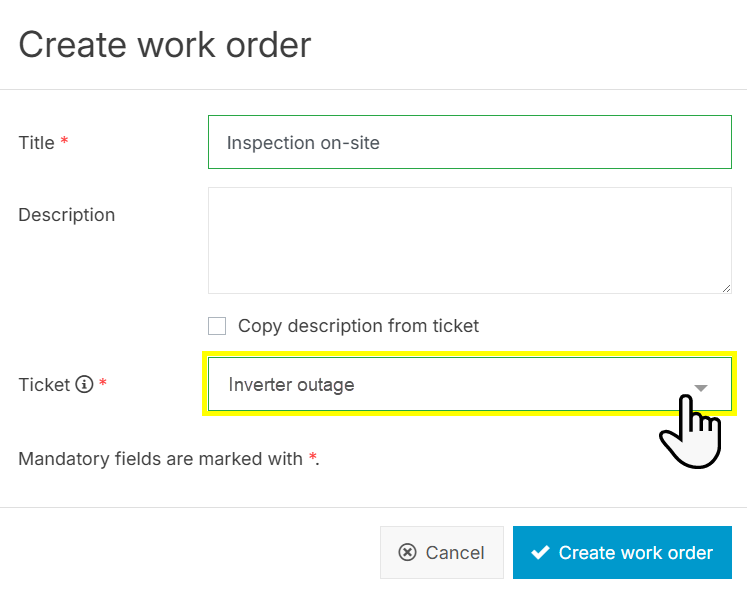
Geben Sie dem Arbeitsauftrag im erscheinenden Fenster einen Titel. Fügen Sie bei Bedarf eine Beschreibung hinzu. Weitere Optionen bezüglich der Beschreibung finden Sie in Schritt 3.
-
Nur wenn Sie den Arbeitsauftrag aus dem Arbeitsaufträge-Portlet erstellt haben, müssen Sie hier ein Ticket verknüpfen. Wenn Sie eine der anderen beiden Möglichkeiten gewählt haben, ist das jeweilige Ticket bereits mit dem Arbeitsauftrag der Anlage verknüpft und das Ticket ist im Dropdownmenü nicht sichtbar. Wenn das verknüpfte Ticket eine Beschreibung enthält, können Sie diese für den Arbeitsauftrag wiederverwenden, indem Sie Beschreibung aus Ticket kopieren aktivieren.
Hinweis
Das verknüpfte Ticket ist für die zugewiesenen Techniker nicht sichtbar.
-
Wählen Sie

Ein neues Fenster wird erscheinen, in dem Sie die Details des Arbeitsauftrags eingeben können.
2) Details zum Arbeitsauftrag hinzufügen
Fügen Sie die Details des Arbeitsauftrags hinzu, um strukturierte Informationen bereitzustellen. Die Details des Arbeitsauftrags sind in fünf Bereiche unterteilt: Allgemeine Daten, Bearbeiter, Formulare, Kontakte und Dateien.
Allgemeine Daten
-
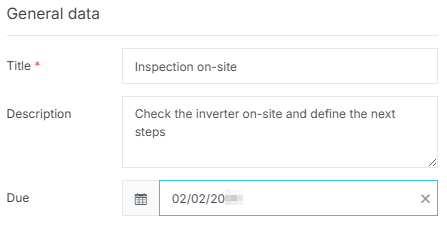
Geben Sie dem Arbeitsauftrag einen Titel und fügen Sie bei Bedarf eine Beschreibung hinzu.
-
Weisen Sie das Fälligkeitsdatum zu. Dieses Datum muss in der Zukunft liegen, damit der Techniker mehrere Arbeitsaufträge unabhängig planen kann.
Bearbeiter
-
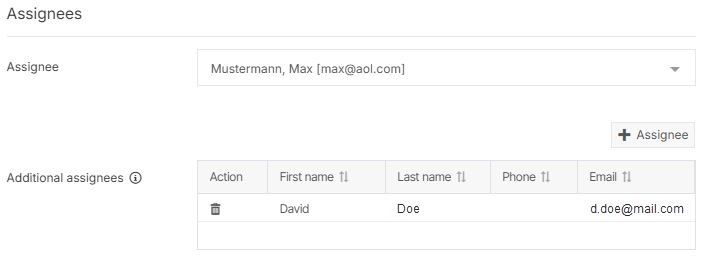
Wählen Sie aus dem Dropdown-Menü einen Haupt Bearbeiter für den Arbeitsauftrag aus.
-
Wenn mehr als ein Techniker den Arbeitsauftrag ausführen soll oder Sie einen Ersatz im Falle einer Krankheit hinzufügen möchten, wählen Sie
Hinweis
Alle Bearbeiter sehen die gleichen Informationen und haben die gleichen Berechtigungen in ihrer O&M-App.
Formulare
-
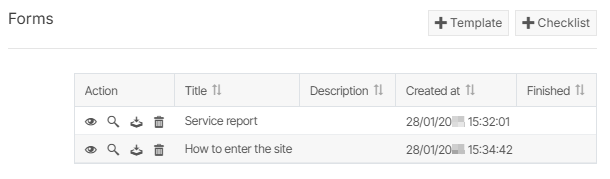
Wählen Sie
-
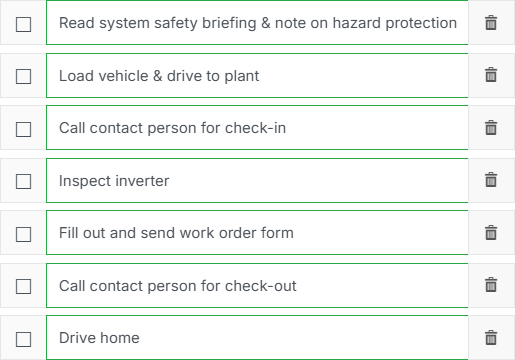
Manchmal ist ein Formular nicht notwendig und eine einfache Checkliste reicht aus. Wählen Sie
Empfehlung
Wenn die Anlagenwartung von externen Unternehmen durchgeführt wird, ist es besonders nützlich, zusätzlich zu einem Formular eine Checkliste zu haben. Dies hilft Ihnen, beispielsweise den Standortzugang und den allgemeinen Arbeitsprozess im Detail zu definieren. Der Techniker kann dann die einzelnen Punkte durchgehen und abhaken.
Kontakte
-
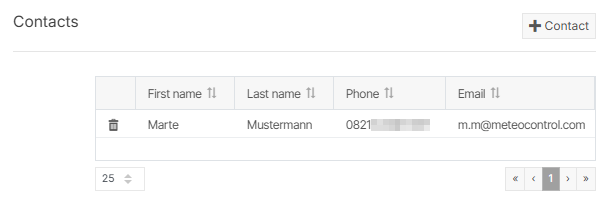
Wählen Sie
-
Geben Sie die Funktion und Rolle des Kontakts in der Beschreibung des Arbeitsauftrags oder der oben beschriebenen Checkliste an.
Beispiel
Ein nützlicher Kontakt könnte die Person sein, die das Ein- und Auschecken vor Ort verwaltet, oder der O&M-Manager, der für das Ticket verantwortlich ist, das mit dem Arbeitsauftrag verbunden ist.
Dateien
-
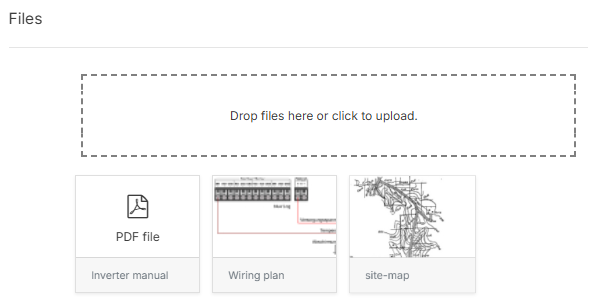
Laden Sie Dateien hoch, wie z.B. Handbücher oder Verdrahtungspläne, die für die Ausführung des spezifischen Arbeitsauftrags nützlich sein werden.
-
Wenn Sie bereits allgemeine Anlagendateien in Ihre Anlagen-Stammdaten hochgeladen haben, sind diese Dateien hier standardmäßig ebenfalls sichtbar. Für weitere Informationen zu den Anlagen-Stammdaten siehe Anlagen-Stammdaten für CMMS-Arbeitsaufträge.
Hinweis
Sie können maximal 10 Dateien hochladen. Die Dateigröße ist auf 5 MB begrenzt. Akzeptierte Dateitypen: JPG, JPEG, PNG, PDF, XLSX, XLS, ODS.
3) Beenden Sie die Erstellung des Arbeitsauftrags und senden Sie automatisch eine Benachrichtigung an die Bearbeiter
-
Wählen Sie

Der Arbeitsauftrag erscheint jetzt im Arbeitsaufträge-Portlet mit dem Status Offen. Der Haupt-Bearbeiter ist mit dem 

Alle Bearbeiter werden per E-Mail benachrichtigt, dass ein Arbeitsauftrag ihnen zugewiesen wurde. Der Arbeitsauftrag wird auch in ihrer O&M-App angezeigt, sodass sie ihn sofort vor Ort ausführen können. Siehe auch Arbeitsaufträge in der O&M-App.
Verfolgen Sie den Status des Arbeitsauftrags
Als Ersteller und Eigentümer des Arbeitsauftrags verfolgen Sie den Status Ihres Arbeitsauftrags im Arbeitsaufträge-Portlet-Portlet. Sie werden auch über jede Statusänderung per E-Mail informiert. Die Entscheidung eines Bearbeiters ändert den Status des gesamten Arbeitsauftrags.
Die Informationen in der Spalte Status bedeuten Folgendes:
-
Offen: Keiner der Bearbeiter hat bisher entschieden, ob sie den Arbeitsauftrag annehmen oder ablehnen können.
-
Abgelehnt: Einer der Bearbeiter hat den Arbeitsauftrag abgelehnt.
-
Sehen Sie sich den Ablehnungsgrund an, indem Sie mit der rechten Maustaste auf den spezifischen Arbeitsauftrag klicken und

-
Sie müssen neue Bearbeiter im Bereich Bearbeiter auswählen.
-
-
In Bearbeitung: Einer der Bearbeiter hat den Arbeitsauftrag akzeptiert.
Ergebnisse überprüfen und Arbeitsauftrag schließen
Hinweis
Sie können den Arbeitsauftrag sofort nach der Erstellung und jederzeit vor Abschluss der Arbeiten durch den Bearbeiter schließen. Der unten stehende Workflow beschreibt jedoch den typischen Anwendungsfall, wenn die Bearbeiter die Arbeit ausgeführt und den Arbeitsauftrag als erledigt markiert haben.
Sobald die zugewiesenen Techniker den Arbeitsauftrag als erledigt markieren, ändert sich sein Status im Arbeitsauftrags-Portlet zu Erledigt. Sie können dann die Ergebnisse des Serviceauftrags überprüfen, einen Bericht erstellen und den Arbeitsauftrag schließen oder wieder öffnen.
Voraussetzungen
-
Das Modul VCOM CMMS ist für die jeweilige Anlage aktiviert. Siehe CMMS aktivieren.
-
Benutzergruppe Operations oder höher
Schritte
-
Navigieren Sie zu dem Arbeitsauftrag im Arbeitsaufträge-Portlet-Portlet.
-
Wählen Sie
-
Ein Fenster mit den Details des Arbeitsauftrags erscheint. Wählen Sie eine der folgenden Optionen:
-
Ergebnisse des Serviceauftrags prüfen: Im Formulare-Bereich wählen Sie

-
Zeiterfassung prüfen: Im Kosten und Aufwand-Bereich überprüfen Sie die für den Arbeitsauftrag erfasste Zeit. Siehe auch Zeiterfassung in VCOM.
-
Empfehlung
Die Größe der Bilder wird innerhalb eines Arbeitsauftrags reduziert. Wenn die Qualität für die Überprüfung unzureichend ist, können Sie die Bilder in ihrer Originalgröße auf der ANLAGENEBENE > Dokumente Tab > Ordner-Portlet > CMMS Ordner ansehen. Erweitern Sie die Ansicht für den jeweiligen Arbeitsauftrag und Sie finden dort alle entsprechenden Dokumente und Dateien.
-
Der nächste Schritt hängt von Ihrer Bewertung der Ergebnisse ab:
-
Wenn Sie mit dem Ergebnis zufrieden sind:
-
CMMS-Bericht erstellen: Wählen Sie
-
Arbeitsauftrag schließen: Wählen Sie
-
-
Wenn das Ergebnis unzufriedenstellend ist oder einige Schritte fehlen:
-
Arbeitsauftrag wieder öffnen: Erlauben Sie dem Bearbeiter, die fehlenden Schritte abzuschließen. Siehe Ein Arbeitsauftrag, der als erledigt markiert wurde, erneut öffnen.
-
-
Status des Arbeitsauftrags ändern
Sie finden möglicherweise die Ergebnisse eines abgeschlossenen Arbeitsauftrags unzureichend oder bemerken fehlende Schritte, nachdem der Arbeitsauftrag bereits geschlossen wurde. In solchen Fällen können Sie den Status zurücksetzen, um Korrekturen vorzunehmen.
Voraussetzungen
-
Das Modul VCOM CMMS ist für die jeweilige Anlage aktiviert. Siehe CMMS aktivieren.
-
Benutzergruppe Operations oder höher
Einen geschlossenen Arbeitsauftrag zurücksetzen
Es ist möglich, den Status eines Arbeitsauftrags auch nach dessen Schließung zurückzusetzen.
Schritte
-
Navigieren Sie zum Arbeitsaufträge-Portlet. Verwenden Sie den Statusfilter, um Geschlossene Arbeitsaufträge zu finden.
-
Klicken Sie mit der rechten Maustaste auf den Arbeitsauftrag, um das Kontextmenü zu öffnen. Wählen Sie
-
Wählen Sie
-
Der Status des Arbeitsauftrags wird auf Erledigt zurückgesetzt und Sie können Ihre Anpassungen vornehmen.
Weitere Aktionen
-
Sie können den Status des Arbeitsauftrags auch wieder auf Offen zurücksetzen. Wählen Sie dazu

Ein Arbeitsauftrag, der als erledigt markiert wurde, erneut öffnen
Es ist möglich, einen Arbeitsauftrag wieder zu öffnen, nachdem der Bearbeiter ihn als verarbeitet gesendet hat.
Schritte
-
Navigieren Sie zum relevanten Arbeitsauftrag im Arbeitsaufträge-Portlet. Sie können den Statusfilter verwenden, um Arbeitsaufträge mit dem Status Erledigt zu finden.
-
Klicken Sie mit der rechten Maustaste auf den Arbeitsauftrag, um das Kontextmenü zu öffnen. Wählen Sie
-
Wählen Sie
-
Der Status des Arbeitsauftrags wird auf Offen zurückgesetzt.
-
Nachdem Sie