.svg)
Zuletzt geändert:
Anlagenebene Die Berichterstattung an Investoren und Aktionäre ist entscheidend, und Vorlagen helfen Ihnen, schnell und effizient zu arbeiten. OpenOffice-Berichte ermöglichen es Ihnen, Berichtsvorlagen flexibel basierend auf den verfügbaren Daten (Variablen) für eine VCOM-Anlage zu gestalten. Variablen sind immer von geschweiften Klammern { } umgeben und stellen Datenpunkte wie Namen, Daten, Messwerte, Diagramme usw. dar.
Der Prozess besteht aus den folgenden Hauptschritten:
Nachdem Sie Ihre Vorlage so eingerichtet haben, dass sie Ihren Anforderungen entspricht, können Sie regelmäßig Berichte erstellen, eine einzige Berichtsvorlage für mehrere Anlage in Ihrem Portfolio verwenden und Berichte automatisch über VCOM an die Aktionäre senden.
Vorsicht
Ihre Vorlage benötigt das Dateiformat ODT. Hierfür können Sie OpenOffice oder LibreOffice verwenden. Alternativ können Sie Microsoft Word verwenden und die Datei als ODT speichern. Das Speichern in anderen Dateiformaten macht die Datei in VCOM unbrauchbar und erzeugt eine Fehlermeldung.
Schritt 1: OpenOffice-Berichtsvorlage erstellen
Um eine Vorlage zu erstellen, verwenden Sie eine bestehende OpenOffice-Berichtsvorlage, fügen Sie nach Bedarf Variablen hinzu und bearbeiten Sie diese. Wenn Sie von Grund auf neu beginnen, können Sie eine unserer Muster-Berichtsvorlagen verwenden.
Voraussetzungen
-
Sie haben die entsprechenden Benutzergruppenberechtigungen, um OpenOffice-Berichte zu erstellen
-
OpenOffice (Herunterladen) oder LibreOffice (Herunterladen) ist auf Ihrem Computer installiert
Schritte
-
Öffnen Sie Ihre Vorlage in OpenOffice.
-
Navigieren Sie in VCOM auf ANLAGENEBENE zum Tab Dokumente > Berichte.
-
Wählen Sie

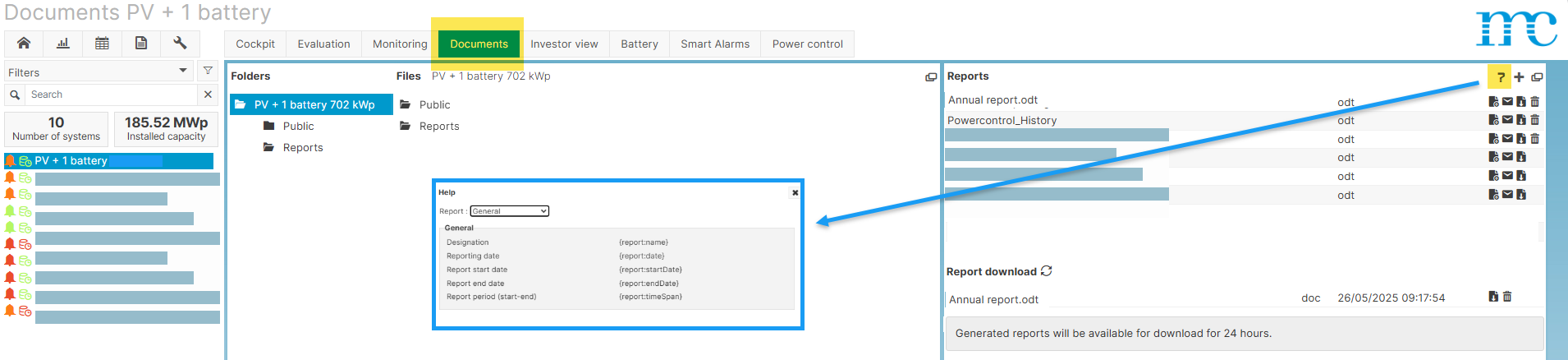
Liste von Variablen für OpenOffice-Berichte anzeigen -
Verwenden Sie das Dropdown-Menü, um eine Variablenkategorie auszuwählen (1).
-
Fahren Sie mit der Maus über den Namen der Variablen.
-
Wählen Sie

-
Fügen Sie in OpenOffice die Variable in Ihre Berichtsvorlage ein.
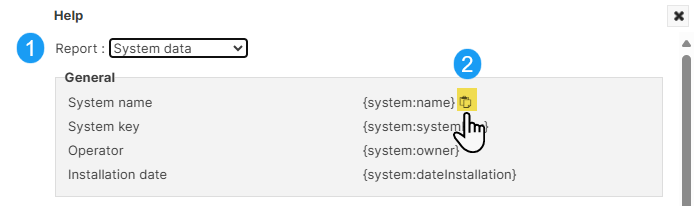
Variablen für eine OpenOffice-Berichtsvorlage kopieren -
Fahren Sie fort, Variablen einzufügen und das Format nach Bedarf zu bearbeiten.
-
Die Datei in OpenOffice speichern.
Sie haben jetzt Ihre Berichtsvorlage erstellt.
Beispiel
Im folgenden Beispiel enthält die Berichtsvorlage Variablen für den Anlagennamen, die Spitzen- (Nenn-) Leistung sowie den Monat und das Jahr des Berichts. Wenn der Bericht erstellt wird, ersetzt VCOM die Variablen durch tatsächliche Werte.
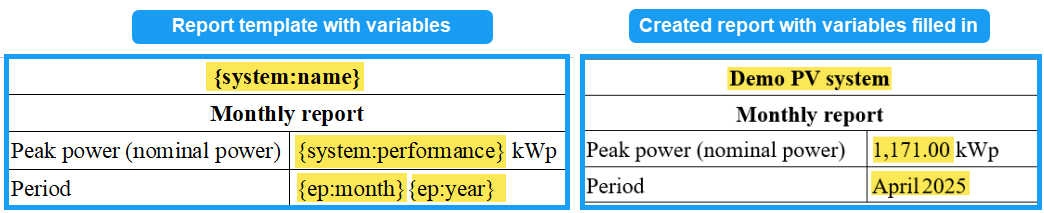
Wechselrichter als Variablen einfügen
Schritte
-
Befolgen Sie die Schritte unter OpenOffice-Berichtsvorlage erstellen.
-
Wählen Sie die Variablenkategorie Wechselrichter.
-
Wählen Sie
-
Fügen Sie die Variable in die Berichtsvorlage in OpenOffice ein. Ersetzen Sie den Platzhalter ID**.* durch die ID des entsprechenden Wechselrichters.
-
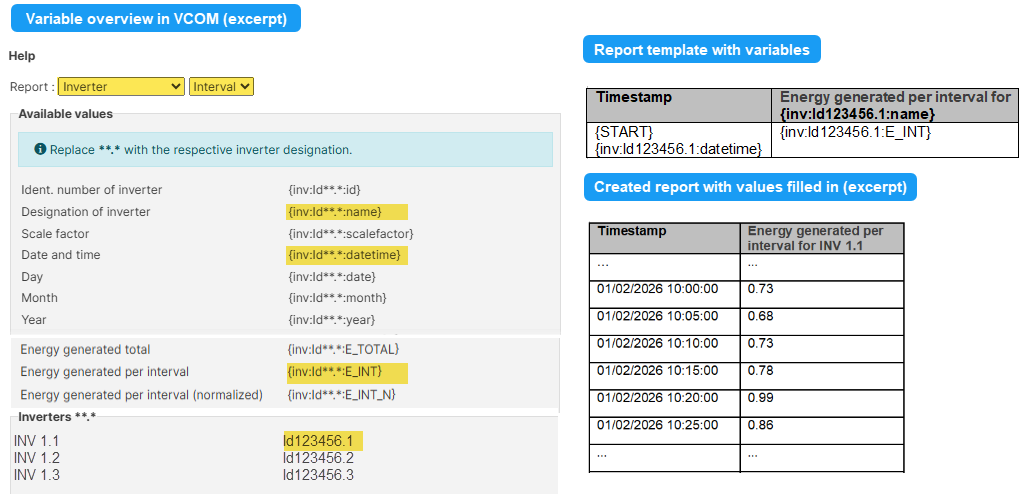
Hinweis: Wechselrichter-Intervall Werte müssen in einer Tabelle eingefügt werden, welche die Tags {START} und {END} enthält. Siehe Tabellen einfügen und das Beispiel unten.
-
Beispiel
Das Beispiel unten zeigt Intervallwerte für einen Wechselrichter mit dem Namen „INV 1.1“.
Wenn der Bericht erstellt wird:
-
Die linke Spalte zeigt Zeitstempel für jedes Intervall während des ausgewählten Zeitraums an. Im Beispiel beträgt das Intervall 5 Minuten und der Zeitraum einen Tag.
-
Die rechte Spalte zeigt die während jedes Intervalls im gesamten Zeitraum erzeugte Energie an.
Bilder und Diagramme einfügen
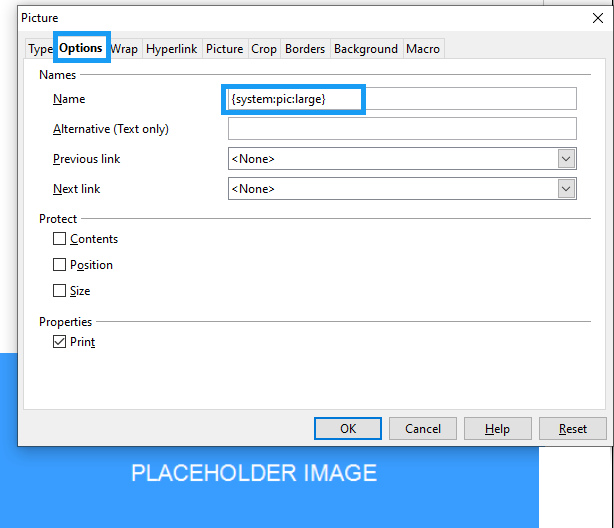
Um ein Bild oder ein Diagramm in Ihre Berichtsvorlage einzufügen, müssen Sie mit einem „Platzhalterbild“ beginnen und es mit einer Variablen kennzeichnen. Bilder sind z.B.:
-
Das Anlagenbild, das unter Technische Daten in VCOM angezeigt wird. Variablenkategorie: Anlagendaten.
-
Standard- und benutzerdefinierte Diagramme aus dem Auswertungs-Bereich von VCOM. Variablenkategorie: Auswertung.
Wählen Sie
Schritte
-
Wählen Sie in OpenOffice Einfügen > Bild > Aus Datei.
-
Wählen Sie ein beliebiges Bild aus, das auf Ihrem Computer gespeichert ist, und wählen Sie Öffnen aus. Dies ist jetzt Ihr Platzhalterbild.
-
Doppelklicken Sie auf das Platzhalterbild und geben Sie die gewünschte Variable unter Optionen > Name ein.
Wenn Sie einen Bericht erstellen, wird das Platzhalterbild durch das entsprechende Bild aus der Variablen ersetzt.
Vorsicht
Fügen Sie keine Zeilenumbrüche in das Feld Beschreibung ein, da dies einen Fehler verursacht und Ihr Bild im Bericht nicht angezeigt wird.
Tabellen mit Intervallwerten einfügen
Variablen der Kategorie Tabellarische Werte können mehrere Datenzeilen generieren und müssen in einer Tabelle enthalten sein. Die Tabelle muss die folgenden Parameter enthalten:
-
{START}In der ersten Zelle der Zeile, gefolgt von der ersten Variablen. -
{END}In der letzten Zelle der Zeile, die der letzten in der Tabelle angezeigten Variablen folgt. -
Eine Tabelle kann nur Daten mit der gleichen Zeitauflösung enthalten: tägliche, monatliche, wöchentliche ODER jährliche Werte.
Beispiele: Tabellen mit Intervallwerten
Ticketstatistik anzeigen
|
Ursachen |
Absolut |
Relativ |
|---|---|---|
|
{START}{ts:causes:table.causes} |
{ts:causes:table.absolute} |
{ts:causes:table.relative}{END} |
Tägliche Energieproduktion und spezifischen Energieertrag anzeigen
|
|
Energieerzeugung |
Spezifischer Energieertrag |
|---|---|---|
|
{START}{mdDay:calc.date} |
{mdDay:calc.E_ZAEHLER} kWh |
{mdDay:calc.E_N} kWh/kWp{END} |
Monatliche Energieproduktion und spezifischen Energieertrag anzeigen
|
|
Energieerzeugung |
Spezifischer Energieertrag |
|---|---|---|
|
{START}{mdMonth:calc.date} |
{mdMonth:calc.E_ZAEHLER} kWh |
{mdMonth:calc.E_N} kWh/kWp{END} |
Power Control-Variablen einfügen
Sie können Informationen über Regelungen in Berichten einfügen. Die Variablen entsprechen den Daten, die Sie im Regelungsverlauf-Portlet haben, und umfassen den Start und das Ende, Ertragsausfall, Sollwert und Quelle der Regelung.
Sollwerte, die keine Regelung darstellen (zum Beispiel 100 % Sollwerte), werden automatisch von den Power Control-Daten ausgeschlossen. Dies stellt sicher, dass nur gültige Regelungsereignisse und -zeiträume im Regelungsbericht enthalten sind.
Schritte
-
Befolgen Sie die Schritte unter OpenOffice-Berichtsvorlage erstellen.
-
Wählen Sie die Variablenkategorie Power Control aus.
Integrieren Sie Informationen zum Ertragsausfall
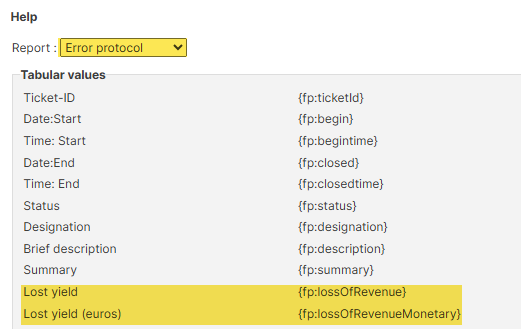
Ertragsausfall ist mit einem Ticket verbunden und kann seinerseits in OpenOffice-Berichten mit den Werten „Ertragsausfall“ und „Ertragsausfall (Euro)“ angezeigt werden. Der Ertragsausfall wird im Fehlerprotokoll sowohl in kWh als auch in der Währung festgehalten, die in den 
Inhaltsverzeichnis einfügen
Voraussetzungen
-
Sie haben Überschrift-Formate im OpenOffice-Dokument angewendet, zum Beispiel Überschrift 1, Überschrift 2 usw.
Schritte
-
Platzieren Sie den Cursor in OpenOffice an der Stelle im Dokument, an der das Inhaltsverzeichnis erscheinen soll.
-
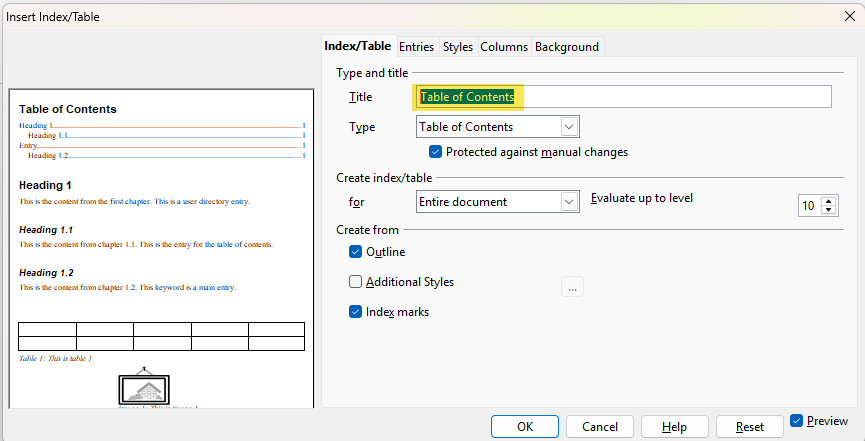
Gehen Sie zu Einfügen > Inhaltsverzeichnisse und Indizes > Inhaltsverzeichnisse und Indizes.
-
Verwenden oder ändern Sie im erscheinenden Fenster den Titel oder löschen Sie ihn.
-
Wählen Sie OK.
Das Inhaltsverzeichnis wird im Dokument angezeigt.
Schritt 2: OpenOffice-Vorlage in VCOM hochladen
Sobald Sie eine Berichtsvorlage im ODT-Format vorbereitet haben, welche die benötigten Variablen und Formatierungen enthält, können Sie die Berichtsvorlage in VCOM hochladen.
Voraussetzungen
-
Sie haben die entsprechenden Benutzergruppenberechtigungen, um OpenOffice-Berichte zu erstellen
-
OpenOffice (Herunterladen) oder LibreOffice (Herunterladen) ist auf Ihrem Computer installiert
Schritte
-
Navigieren Sie auf ANLAGENEBENE zum Tab Dokumente > Bereich Berichte >

-
Geben Sie der Berichtsvorlage einen Namen, zum Beispiel „Monatsbericht“.
-
Wählen Sie Datei auswählen aus, um eine Berichtsvorlage von Ihrem Computer zu importieren.
-
Wählen Sie

Die Vorlage ist jetzt in der Liste der Berichtsvorlagen in VCOM gespeichert.
Schritt 3: Bericht erstellen
Sobald Sie Ihre Berichtsvorlage erstellt haben, können Sie Berichte erstellen.
Voraussetzungen
-
Sie haben die entsprechenden Benutzergruppenberechtigungen, um OpenOffice-Berichte zu erstellen
-
Eine Berichtsvorlage wurde in VCOM hochgeladen
Schritte
-
Navigieren Sie in VCOM auf ANLAGENEBENE zum Tab Dokumente > Berichte.
-
Wählen Sie in der Liste der Berichte

-
Wählen Sie den gewünschten Zeitraum aus.
-
Wählen Sie das Download-Format.
-
Wählen Sie Vorlage erstellen aus. Der Bericht erscheint im Bereich Berichte unter Bericht-Download.
-
Wählen Sie

Der Bericht wird auf Ihren Computer heruntergeladen.
Hinweis
Sprache des Berichts
Wenn Sie einen Bericht erstellen, werden Elemente wie Variablen, Diagramme, Tabellen usw. automatisch gemäß Ihren VCOM Spracheinstellungen übersetzt (um Ihre Sprache zu ändern, siehe Obere Navigationsleiste).
Wenn die Sprache in VCOM auf Englisch eingestellt ist, erscheinen Daten und Diagrammlegenden in Englisch. Alle Freitext-Elemente wie Ticketbeschreibungen, Anlagennamen usw. werden in der Sprache angezeigt, in der sie ursprünglich verfasst wurden.
Der Rest des Berichts, wie Überschriften der Abschnitte und Erklärungen, werden in der Sprache dargestellt, in der die Berichtsvorlage ursprünglich verfasst wurde.
Weitere Aktionen
-
-

Muster-Berichtsvorlagen
Die folgenden Berichtsvorlagen enthalten beispielhafte Texte und Variablen, die Sie als Basis verwenden können. Passen Sie die Berichte und Variablen an die Bedürfnisse Ihres täglichen Geschäfts und Ihrer Stakeholder an.
Wöchentlicher Bericht
Monatsbericht
Monthly report_en_20260611.odt
Monthly report_de_20260611.odt
Jahresbericht
Berichte mittels VCOM senden
Sie können Berichte direkt über VCOM senden, ohne sie mit einem separaten Tool herunterladen und per E-Mail versenden zu müssen.
Schritte
-
Wählen Sie

-
Wählen Sie
-
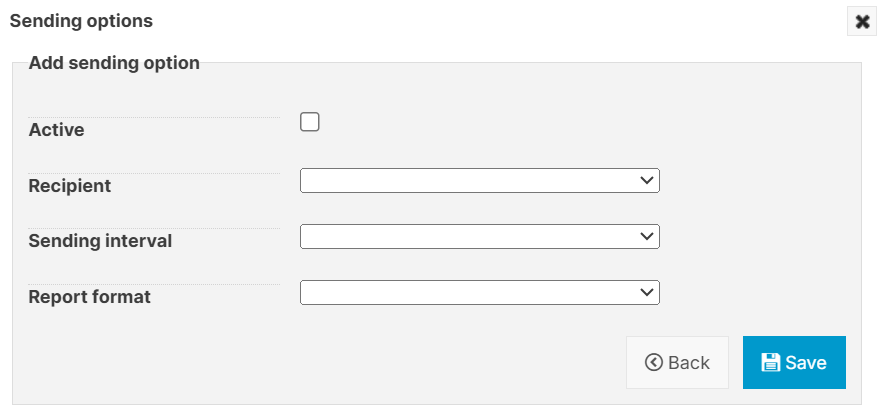
Wählen Sie im erscheinenden Fenster das Kontrollkästchen Aktiv aus.
-
Füllen Sie die folgenden Felder aus:
-
Empfänger: Muss in der Kontaktliste sein. Um an mehrere Empfänger zu senden, fügen Sie eine weitere Versandoption hinzu.
-
Versandintervall: Wie oft Sie den Bericht senden möchten
-
Format: DOC, ODT oder PDF.
-
-
Wählen Sie
Der Bericht wird erstellt und für das kommende Intervall gesendet.
Eine Berichtsvorlage für mehrere Anlagen in einem Portfolio verwenden
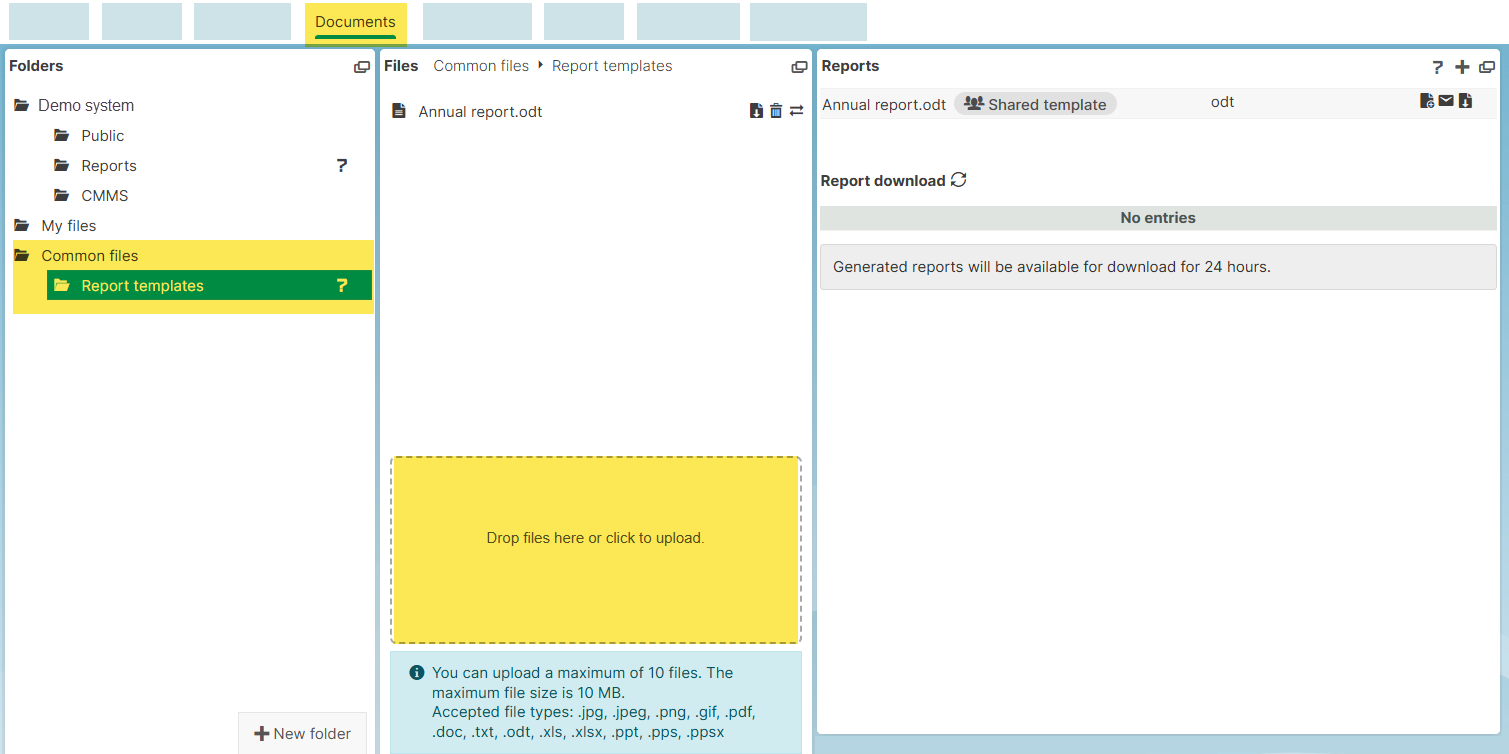
Um eine Berichtsvorlage für mehrere Anlagen in einem Portfolio zu verwenden, ziehen Sie eine Berichtsvorlage von Ihrem Computer in den Upload-Bereich unter Dokumente> Ordner > Geteilte Dateien > Berichtsvorlagen. Unter Berichte neben dem Namen der Berichtsvorlage werden sie 
Sie können nur geteilte Vorlagen nur