.svg)
Zuletzt geändert:
Exporte auf der PORTFOLIOEBENE : Sie können die CSV-Exportfunktion (Bericht) verwenden, um alle vorhandenen gemessenen und berechneten Werte aus einer Anlage oder Ihrem gesamten Portfolio als CSV-Datei zu exportieren.
Erstellen Sie einen CSV-Export
Voraussetzungen
-
Ihre Benutzergruppenberechtigungen erlauben es Ihnen, CSV-Exporte zu erstellen
Schritte
-
Auf der PORTFOLIOEBENE , wählen Sie
.png?cb=f084148e7c2fa730ed5ea8ddd1a476ca)
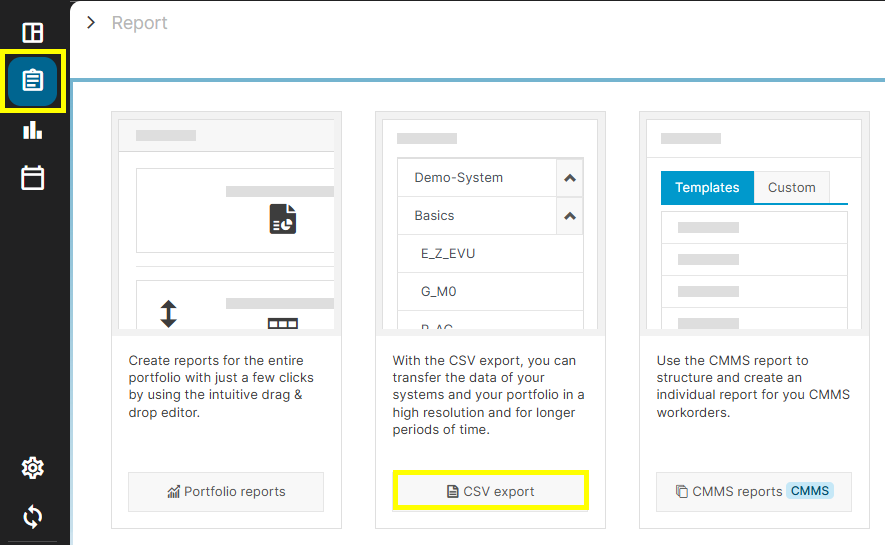
CSV-Export auswählen -
Wählen Sie

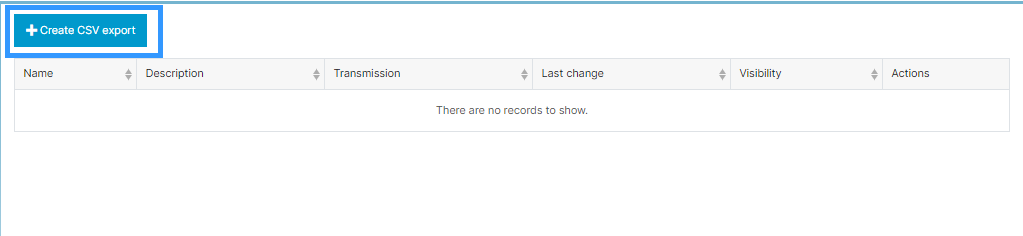
CSV-Export erstellen -
Wählen Sie die gewünschten Metriken aus:
-
(1) Anlagen: Wählen Sie ein oder mehrere Anlagen als Quelle. Wenn Sie mehrere Anlagen auswählen, ist nur eine begrenzte Liste von "passenden" Geräten und Messwerten verfügbar.
-
(2) Geräte: Alle verfügbaren Geräte sind nach Typ gruppiert. Sie können einzelne Geräte oder ganze Gruppen auswählen.
-
(3) Messwerte: Um einen Messwert hinzuzufügen, wählen Sie einen Messwert aus der Liste und wählen Sie (4)
-
Optional können Sie den CSV-Bericht mit seinen aktuellen Konfigurationen (5)

-
Optional können Sie das (6) Messintervall angeben. Das Messintervall hängt vom verwendeten Datenlogger ab. Sie können maximal 1 Million Messwerte mit jedem CSV-Export exportieren.
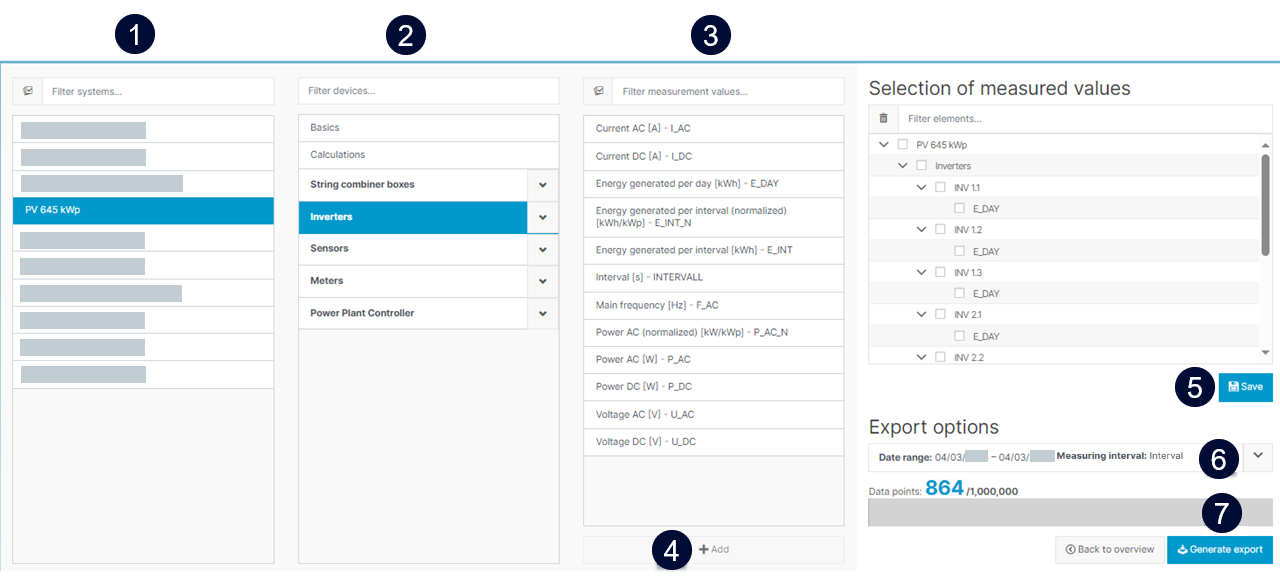
Metriken auswählen
-
-
Wählen Sie

Sie können die Daten nun in einem CSV-fähigen Tabellenkalkulationsprogramm bearbeiten oder anzeigen.
Berichte mittels VCOM senden
Sie können Berichte direkt über VCOM senden, ohne sie mit einem separaten Tool herunterladen und per E-Mail versenden zu müssen.
Voraussetzungen
-
Wählen Sie

-
Füllen Sie die folgenden Felder aus:
-
Empfänger: Muss in der Kontaktliste sein. Mehrere Empfänger müssen durch ein Komma getrennt werden.
-
Versandintervall: Wie oft Sie den Bericht senden möchten. Siehe Über das Senden von Intervallen.
-
Messintervall: Die Optionen variieren je nach den Einstellungen Ihres Datenloggers
-
-
Wählen Sie
Der Bericht wird erstellt und für das kommende Intervall gesendet.
Weitere Aktionen
-

Über das Senden von Intervallen
Wenn Sie regelmäßige Sendeintervalle für Ihre Berichte konfiguriert haben, werden die Berichte um 5 Uhr morgens Ortszeit für die im Export enthaltenen Anlagen gesendet. Für mehrere Analgen in verschiedenen Zeitzonen wird der Bericht gesendet, wenn die erste Anlage 5:00 Uhr Ortszeit erreicht.
-
Täglich: Täglich gesendet
-
Wöchentlich: Jeden Montag gesendet
-
Monatlich: Am ersten Tag jedes Monats gesendet