.svg)
Der Designeditor ermöglicht es Ihnen, die VCOM-Oberfläche an Ihr eigenes Corporate Design anzupassen, einschließlich Ihres Logos, Ihres persönlichen Hintergrunds und Ihrer Farben. Dieses Feature ist ausschließlich für Service Level Premium. Andernfalls wenden Sie sich an den Vertrieb, um den Service separat zu erwerben.
Hinweis
Ein Benutzer kann nur einem benutzerdefinierten Design zugewiesen werden.
Ein benutzerdefiniertes Design erstellen
Voraussetzungen
-
Benutzergruppe Administrator
-
Service Level Premium
Schritte
-
Auf der PORTFOLIOEBENE , navigieren Sie zu
.png?cb=12102cf9ad8b8bc5c973d4c89009819a)

-
Wählen Sie

Hinweis
Der Unterschied zwischen dem Hell- und dem Dunkelmodus ist das Farbschema. Der Hellmodus verwendet dunklen Text auf hellem Hintergrund, während der Dunkelmodus hellen Text auf dunklem Hintergrund verwendet. Beide haben unterschiedliche Vorteile.
-
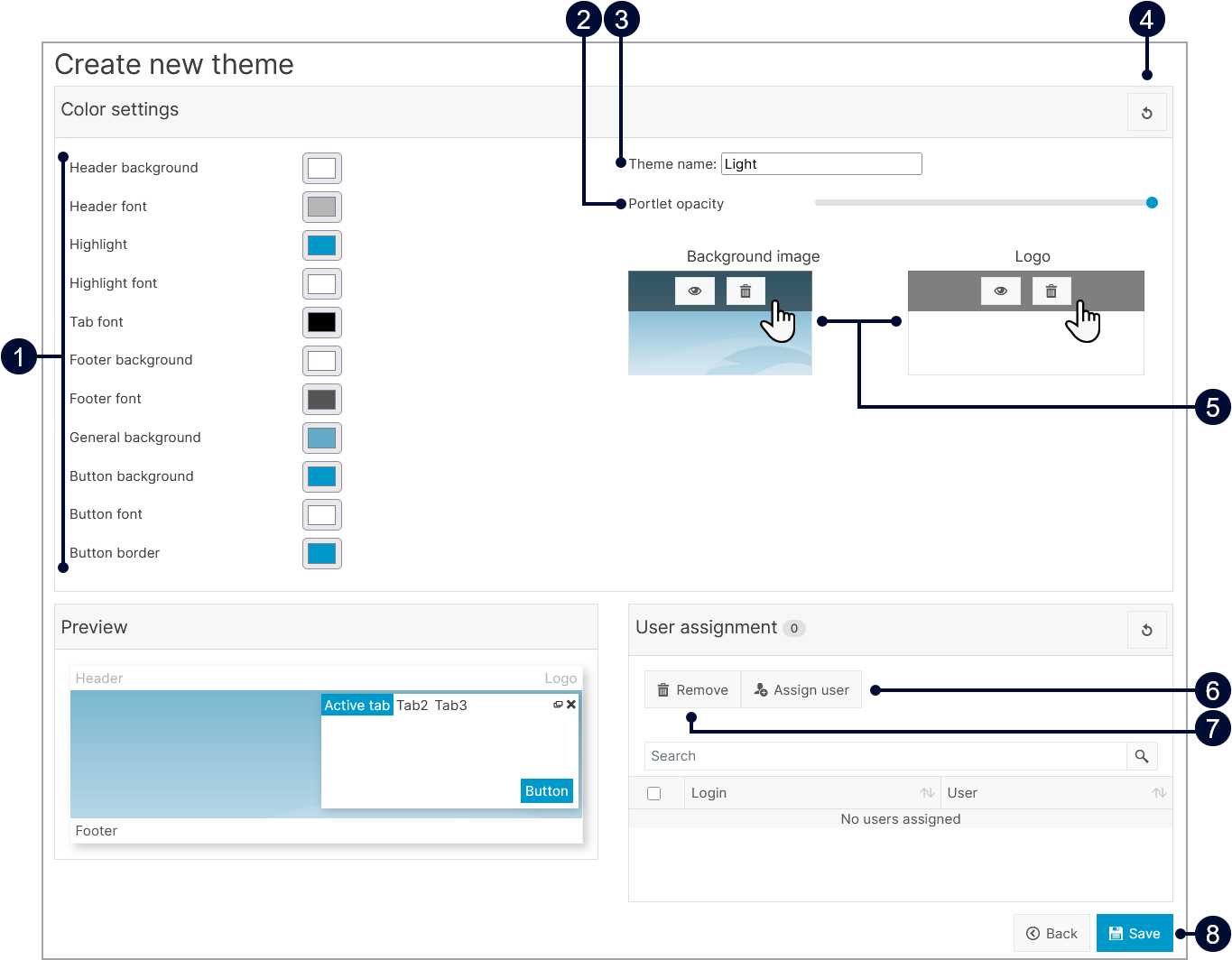
Wenden Sie Ihre gewünschten Einstellungen im Menü für Farbeinstellungen an:
-
Wählen Sie Ihre bevorzugten Farben aus.
-
Geben Sie Ihrem Design einen Namen über Design-Name.
-
Stellen Sie die Opazität des Portlets ein.
-
Ändern Sie das Hintergrund Bild und Logo. Entfernen Sie die aktuellen Bilder und fügen Sie Ihre eigenen ein, beide Bilder haben eine Größenbeschränkung von 1 MB.
|
Name |
Details |
|
|---|---|---|
|
1 |
Farbauswahl |
Wählen Sie die Farbe des beschriebenen Bereichs. |
|
2 |
Portlet-Opazität |
Stellen Sie die Hintergrundopazität des Portlets ein. |
|
3 |
Design-Name |
Benennen Sie Ihr Design. |
|
4 |
|
Setzen Sie Ihre Einstellungen auf die Standardwerte zurück. |
|
5 |
Hintergrundbild und Logo |
Wenn Sie über das Hintergrundbild und das Logo fahren, werden zwei Optionen angezeigt:
Wenn Sie das Bild ändern möchten, entfernen Sie zuerst das aktuelle Bild:
|
|
6 |
|
Öffnen Sie die Liste mit Benutzern. |
|
7 |
|
Entfernen Sie die Zuordnung eines Benutzers zu einem Design. |
|
8 |
|
Speichern Sie Ihre Änderungen. |


-
Überprüfen Sie Ihr Design im Vorschau Bereich.
-
Wählen Sie

Das Design wurde jetzt erstellt.
Weitere Aktionen
-
Wenn Sie Ihre Design-Einstellungen ändern möchten, suchen Sie Ihr Design in der Liste der benutzerdefinierten Designs und wählen Sie

Ordnen Sie einem Benutzer ein benutzerdefiniertes Design zu
Hinweis
Beim Erstellen oder Verwalten eines Benutzers gibt es eine Option, ein Design zuzuordnen. Siehe auch Benutzer und Kontakte.
Voraussetzungen
-
Benutzergruppe Administrator
-
Service Level Premium
-
Ein benutzerdefiniertes Design existiert für Ihre Organisation.
Schritte
-
Auf der PORTFOLIOEBENE , navigieren Sie zu
-
Finden Sie das Design, das Sie zuordnen möchten.
-
Wählen Sie
-
Wählen Sie

-
Bestätigen Sie den Benutzer, indem Sie seinen Namen auswählen oder die Eingabetaste drücken.
-
Wählen Sie
Der Benutzer erscheint jetzt in der Liste der zugeordneten Benutzer und das Design ist jetzt zugeordnet. Der Benutzer hat jetzt nur dieses eine Design und keinen Zugriff auf die Standard-Designs.
Entfernen Sie einen Benutzer aus einem benutzerdefinierten Design
Voraussetzungen
-
Benutzergruppe Administrator
-
Service Level Premium
-
Ein benutzerdefiniertes Design existiert für Ihre Organisation.
Schritte
-
Auf der PORTFOLIOEBENE , navigieren Sie zu
-
Finden Sie das Design, dem Sie den Benutzer zugeordnet haben.
-
Wählen Sie
-
Setzen Sie ein Häkchen neben dem Benutzer.
-
Wählen Sie

-
Wählen Sie
Der Benutzer wurde jetzt aus der Liste entfernt und kann nur die Standard-Designs verwenden.