.svg)
Zuletzt geändert:
SUNWAYS PT/AT-Serie einrichten
Allgemeine Tipps
-
Seriennummer: Halten Sie die Seriennummer der Datenquelle (Datenlogger usw.) bereit. Achten Sie bei der Eingabe der Seriennummer auf Groß- und Kleinbuchstaben und Leerzeichen.
-
Name: Generell kann der Name der Datenquelle frei gewählt werden. Empfehlungen dazu finden Sie in unserer Benennungsrichtlinie.
-
Mehrere Datenquellen: Verwenden Sie nach Möglichkeit Datenquellen, die dasselbe Messintervall unterstützen, oder gleichen Sie die Intervalle an. Andernfalls funktionieren untergeordnete Funktionen möglicherweise nicht ordnungsgemäß. Siehe auch Messintervall.
-
Automatische Geräteerstellung: Dies erstellt automatisch neue Geräte in der Anlage, wie etwa Wechselrichter oder Batterien, sobald deren Daten in einer neuen Importdatei enthalten sind. Sie können diese Geräte nicht manuell erstellen. In seltenen Ausnahmefällen, zum Beispiel wenn die Geräte bereits in einer anderen Anlage enthalten sind, müssen Sie dieses Kontrollkästchen nicht aktivieren.
-
Verbindungstest: Führen Sie wenn möglich einen Verbindungstest durch, sobald die Konfiguration sowohl in VCOM als auch in der Datenquelle abgeschlossen ist.
Nur Datenlogger
-
Bei Datenloggern aktualisieren Sie die Firmware auf die neueste Version vor der Konfiguration.
-
Bei Datenloggern kann jeder Import, der FTP verwendet, auch SFTP verwenden. Die Zugangsdaten, wie die FTP-Serveradresse, der Benutzername und das Passwort, bleiben identisch. Nur der Port ändert sich von Port 21 (FTP) auf Port 2222 (SFTP).
Nur APIs
-
Wenn Sie Importprobleme mit der API haben, wenden Sie sich bitte zuerst an den jeweiligen API-Anbieter.
-
Jeden Tag um Mitternacht überprüft VCOM die vollständigen Daten und fordert Daten der letzten 7 Tage an. Wenn es keine Einschränkungen von der API gibt und die Daten verfügbar sind, werden die Lücken gefüllt.
Konfigurationsdetails
|
Protokoll |
|
|---|---|
|
Datenformat |
XML |
|
Messintervall |
15 Min |
|
Mailbox File |
extern/sunways/pobox.php |
|
Portal-E-Mail |
|
|
Benutzer-E-Mail |
VCOM sendet eine Bestätigungs-E-Mail für den Portal-Test an diese E-Mail-Adresse |
Konfiguration: Datenlogger
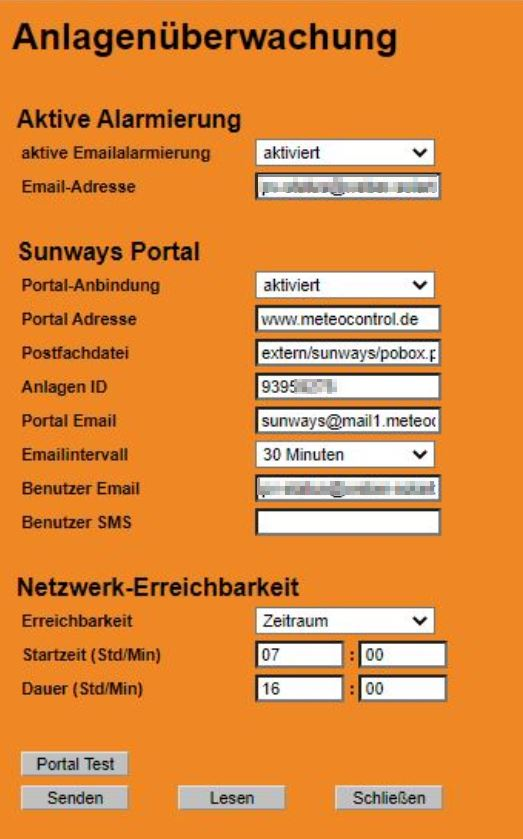
Konfiguration: VCOM
Voraussetzungen
-
Benutzergruppe Technical Customer oder höher
Schritte
-
Auf ANLAGENEBENE , gehen Sie zu


-
Wählen Sie unter Neue Quelle des Typs Sunways AT als Datentyp aus dem Dropdown-Menü aus.
-
Wählen Sie Hinzufügen.
-
Füllen Sie die erforderlichen Eingabefelder aus.
-
Wählen Sie Neuen Datenlogger registrieren.