VCOM Cloud
Breadcrumbs

Neue Anlage einrichten

Zuletzt geändert:

Dieses Thema richtet sich an Benutzer, die für die Einrichtung einer neuen Anlage in VCOM zuständig sind.

Vorsicht

Wenn Ihr Standort mehrere Power Plant Controller (blue’Log XC-Datenlogger oder PPCs von Drittanbietern) besitzt, sollte jeder Controller als eigene Anlage und nicht als Teilanlage eingerichtet werden. Andernfalls wird das Performance Ratio nicht berechnet.

Beispiel: An einem Standort gibt es eine PV-Anlage, die sich auf drei Dächer verteilt, wobei jedes Dach über einen eigenen PPC verfügt. In diesem Fall konfigurieren Sie jedes Dach in VCOM als separate Anlage.

Um das gesamte PR für den gesamten Standort anzuzeigen, können Sie die einzelnen Anlagen in eine virtuelle Anlage in VCOM kombinieren.

Wenn Sie weitere Unterstützung benötigen, kontaktieren Sie unseren Support.

📗

Empfehlung: Daten vorbereiten

Bevor Sie eine neue Anlage einrichten, empfehlen wir Ihnen, alle erforderlichen Informationen aus Entwürfen, Diagrammen, Herstellerdatenblättern und anderen relevanten Quellen zu sammeln, die für Ihren Standort und seine Komponenten spezifisch sind:

  • Genaue Adresse Ihrer Anlage

  • Verantwortliche/Kontakte: Namen und E-Mail-Adressen des Eigentümers, Installateurs, Betreibers, Elektrikers und Rechnungsempfängers (falls relevant)

  • Datum der Installation der gesamten Anlage, der Teilanlagen und ihrer Messsysteme (Datenlogger oder gleichwertige Datenquelle wie SPS oder API)

  • Leistungsausgabe gesamt

  • Wechselrichter und MPPTs: Hersteller, Typ, Anzahl der Wechselrichter, Anzahl der Stränge, Module pro Strang, Neigung und Ausrichtung in Grad

  • PV-Module: Hersteller, Typ

  • Datenlogger: Hersteller, Typ und Seriennummer der Hardware

  • Batterie: Nennkapazität, Wechselrichtertyp und die Anzahl der Busbars


Voraussetzungen
  • Sie gehören zur Benutzergruppe Administrator oder Operations.

  • Sie haben fundierte Kenntnisse über die spezifischen Komponenten Ihrer Anlage.


Schritte

1) Starten Sie die Einrichtung

Um eine neue Anlage einzurichten, haben Sie drei Optionen:

  • Wählen Sie entweder icon-plus2.png Neue Anlage in Ihrer Anlagenliste aus.

  • Auf der PORTFOLIOEBENE gehen Sie zu icon-cog1(1).png Administration > icon-grid6.png Portfolio > Neue Anlage.

  • Auf der PORTFOLIOEBENE , gehen Sie zu icon-cog1(1).png Administration > icon-grid6.png Portfolio > Übersicht und wählen Sie icon-plus2.png Neue Anlage aus.

Sie gelangen zur Standortdaten Seite.

2) Geben Sie Standortdaten ein

  1. Definieren Sie den Typ der Anlage, den Sie erstellen möchten, und geben Sie allgemeine Standortdaten ein. Unter Standortdaten finden Sie weitere Informationen über Ihre Möglichkeiten.

  2. Wählen Sie Weiter

Der grundlegende Rahmen der Anlage ist jetzt erstellt, und ein Anlagenschlüssel wird zugewiesen. Sie gelangen zur Anlagenkonfigurations- Seite für die Anlage, die Sie gerade erstellt haben.

3) Vervollständigen Sie die Anlagenkonfiguration

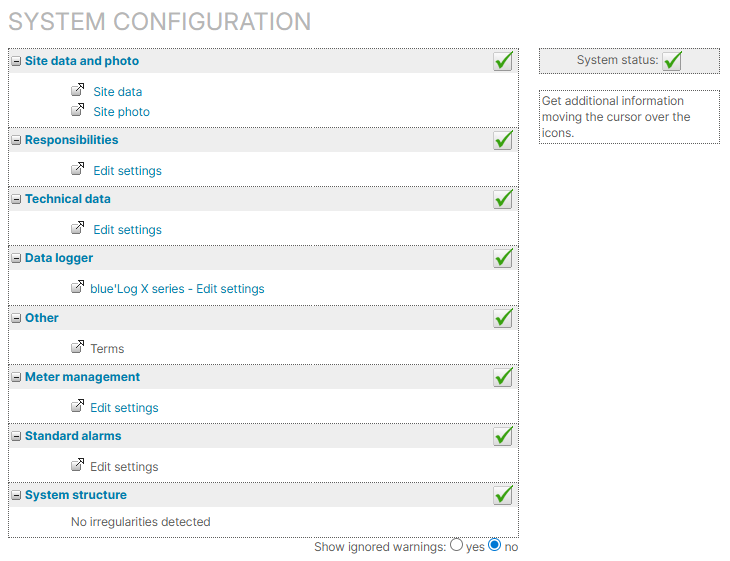
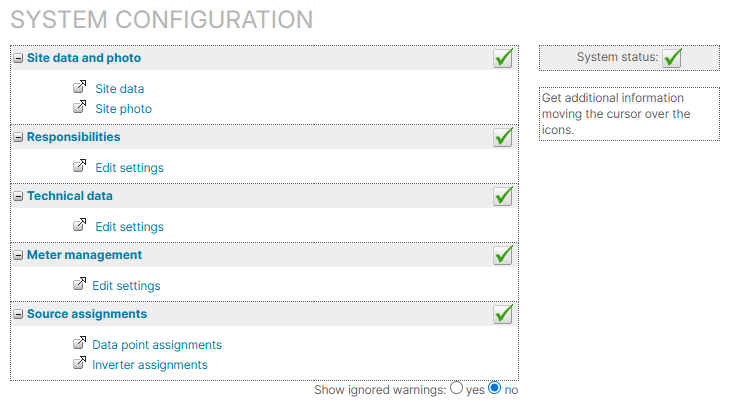
Die Liste auf der Seite zur Anlagenkonfiguration dient als strukturierter Arbeitsplan zur Vervollständigung der Anlageneinrichtung. Wir empfehlen, die Schritte von oben nach unten zu befolgen. Für jeden Schritt werden Sie zur entsprechenden Konfigurationsseite im allgemeinen icon-wrench1.png Anlagenkonfiguration Menü weitergeleitet. Nachdem Sie einen Schritt abgeschlossen haben, kehren Sie zu dieser Liste zurück, um mit dem nächsten fortzufahren. Sie können die Anlagenkonfiguration auch jederzeit verlassen und zu ihr zurückkehren auf der ANLAGENEBENE , unter icon-wrench1.png Anlagenkonfiguration > icon-tree6.png Anlage > Anlagenkonfiguration.

Icons und Warnmeldungen zeigen an, ob es ein Problem gibt oder ob alles image-20240716-101553.png OK ist. Wenn eine Warnmeldung nicht auf Ihre Anlage zutrifft, können Sie wählen, sie zu ignorieren, und der Schritt ist abgeschlossen. Am Ende der Einrichtung sollten alle Elemente in der Liste image-20240716-101553.png OK sein.

A fully finished system configuration with no warnings
Eine vollständig abgeschlossene Anlagenkonfiguration ohne Warnungen

3.1) Standortdaten und Foto

Standortdaten

Wenn Sie gerade eine neue Anlage eingerichtet haben, haben Sie bereits die Standortdaten eingegeben und müssen hier nichts weiter tun. Siehe auch Standortdaten.

Standortfoto

Wenn ein image-20260130-154009.png Standortfoto fehlt, können Sie hier ein Foto hochladen oder wählen, diese Warnung zu ignorieren, um den Schritt zu beenden.

3.2) Zuständigkeiten

Weisen Sie Verantwortlichkeiten für bestimmte Anlagenthemen zu. Siehe Zuständigkeiten.

3.3.) Technische Daten

Wenn image-20260130-154043.png Keine Teilanlage konfiguriert ist, kann die image-20260130-154043.png Installierte Leistung nicht abgerufen werden.

Richten Sie Teilanlagen ein, um die technischen Komponenten der Anlagen wie Wechselrichter, Module oder Batterien anzugeben und einen Standard-Anlagenplan zu definieren. Sie Teilanlagen.

Hinweis zur Navigation

Das Einrichten von Teilanlagen über die aktualisierten Technischen Daten Beta Seite wird in diesem Help Center beschrieben. Aber der Link in der Liste leitet noch nicht zu dieser neuen Seite weiter. Gehen Sie daher direkt zu Technische Daten Beta in der Seitenleiste. Dort finden Sie auch den Bereich Teilanlagen.

3.4) Datenlogger

Wenn image-20260130-154043.png Das Messsystem wurde nicht bestimmt ist, werden keine Daten in VCOM importiert.

Fügen Sie einen Datenlogger oder eine Datenquelle hinzu, indem Sie die Schritte unter Datenquellen / Datenlogger befolgen. Um einen blue’Log XM/XC hinzuzufügen, gehen Sie direkt zu blue'Log XM/XC Datenlogger.

Nachdem Sie den Datenlogger hinzugefügt haben, schließen Sie das Konfigurationsfenster und öffnen es erneut. Der Datenlogger und alle angeschlossenen Geräte sollten unter icon-wrench1.png Anlagenkonfiguration > icon-database-insert.png Datenquellen > Datenloggerübersicht erscheinen.

3.5) Sonstiges (Terme)

Mit Termen definieren Sie Formeln zur Berechnung der grundlegenden oder benutzerdefinierten Datenpunkte Ihrer Anlage. Die Terme E_Z_EVU (PV-Ertragszähler) und G_M0 (Einstrahlung auf die Fläche/POAI) sind für Ihre Anlageneinrichtung erforderlich. Ohne sie können viele Berechnungen und Diagramme nicht angezeigt werden.

Siehe Terme, um sie zu überprüfen und zu konfigurieren.

3.6) Zählerverwaltung

Wenn image-20260130-170113.png Der installierte Zählerstand des Einspeisezählers beträgt 0 ist, sollten Sie dies überprüfen.

  • Für einen blue’Log: Sobald Sie die Einrichtung Ihres blue'Log in VCOM abgeschlossen haben, werden die Daten Ihres Ertragsmessers automatisch importiert. Überprüfen Sie Folgendes unter Anlage > icon-wrench1.png Anlagenkonfiguration > Zählerverwaltung > Zähler bearbeiten:

    • Messwert zugewiesen: Im Allgemeinen sollten Sie den Term E_Z_EVU wählen.

    • Installationsdatum: Datum der Inbetriebnahme des Datenloggers.

  • Für einen anderen Datenlogger:: Die Daten können möglicherweise nicht automatisch importiert werden, wenn Ihr Datenlogger keine Daten liefert (überprüfen Sie das Datenblatt des Herstellers für Informationen). In diesem Fall können Sie einen Zähler manuell hinzufügen.

3,7) Standard-Alarme

Bevor Sie Ihre Alarme einrichten, stellen Sie sicher, dass unter Anlagenstruktur keine Probleme auftreten. Richten Sie dann Ihre Alarme und Alarmbenachrichtigungen wie unter Smart Alarms beschrieben ein.

3.8) Anlagenaufbau

Probleme mit Ihrer Konfiguration werden hier angezeigt.

📗

Beispiele für Probleme mit dem Anlagenaufbau

  • Sie müssen die Zuordnung von Wechselrichtern zu Teilanlagen überprüfen.

  • Sie müssen überprüfen, ob der richtige Skalierungsfaktor für Wechselrichter eingestellt ist.


Wenn es keine Probleme mit der Anlagenkonfiguration mehr gibt, sollten neben allen Punkten unter Anlagenkonfiguration grüne Häkchen image-20240716-101621.png erscheinen.

Weitere Aktionen

Stromsensorik

  • Um sicherzustellen, dass die Alarme ordnungsgemäß funktionieren, weisen Sie jeder Teilanlage über das image-20250630-102555.png Lupen-Icon den richtigen Skalierungsfaktor in kW zu.

Assign scale factor to string combiner box sensors
Normfaktor (Normierungsfaktor) den Sensoren des Generatoranschlusskastens zuweisen

Sonstige Geräte

Siehe Sonstige Geräte

Digitale Signale/Eingänge

Unter Digitale Signale können Sie Fehlerzustände (0 oder 1), z.B. Störungsmeldungen, konfigurieren. Wenn Sie den Fehlerstatus nicht manuell eingestellt haben, wird er als 0 angezeigt.

Strangwechselrichter und Generatoranschlusskasten

Es ist auch möglich, Strangwechselrichter und Stringboxen (Generatoranschlusskasten) zu konfigurieren, wenn diese in Ihren importierten Daten enthalten sind.

Diagramme einrichten

FAQs

Wie kann ich den Kundendienst kontaktieren?
Wo gebe ich Einspeisevergütungen ein?
Kann eine Anlage mehr als einen Datenlogger haben?

Ja. Mehrere Datenlogger können z. B. für eine große PV-Anlage oder für eine große Anzahl angeschlossener Geräte verwendet werden. Wenn Sie einen blue'Log verwenden, können Sie außerdem eine Kombination aus blue'Log XM und XC verwenden, je nach Anlagendesign. Siehe auch den Artikel über Master/Slave in der blue'Log Dokumentation.

Wo kann ich die Datenübertragungsrate in VCOM sehen und wo kann ich sie ändern?

Sie können die Übertragungsrate im VCOM unter icon-wrench1.png Anlagenkonfiguration > icon-database-insert.png Datenquellen > Datenloggerübersicht bearbeiten. Wählen Sie zum Bearbeiten das Bleistift-Icon neben Messintervall.

Alternativ können Sie das Übertragungsintervall auch an Ihrem Datenlogger einstellen. Sie die Dokumentation zum blue'Log.

Kann ich Wechselrichter umbenennen?

In den meisten Fällen, ja. Siehe Wechselrichter.

Wo finde ich Informationen über die CO2-Kompensation?