.svg)
Zuletzt geändert:
Automatisierung mit einem wiederkehrenden Datum einrichten
Sie können automatisch Aufgaben erstellen, die in regelmäßigen Abständen auftreten, wie Inspektionen, Rasenmähen usw.
Voraussetzungen
-
Benutzergruppe Technician oder höher
-
Um ein Ticket mit einem Arbeitsauftrag zu erstellen, müssen Sie CMMS verwenden mit der Rolle CMMS Operations.
Schritte
-
Wählen Sie die
.png?cb=12102cf9ad8b8bc5c973d4c89009819a)
-
Ein Dialog öffnet sich. Navigieren Sie zu

-
Wählen Sie Wiederkehrender Termin>

-
Wählen Sie die Häufigkeit sowie das Start- und Enddatum aus und wählen Sie dann
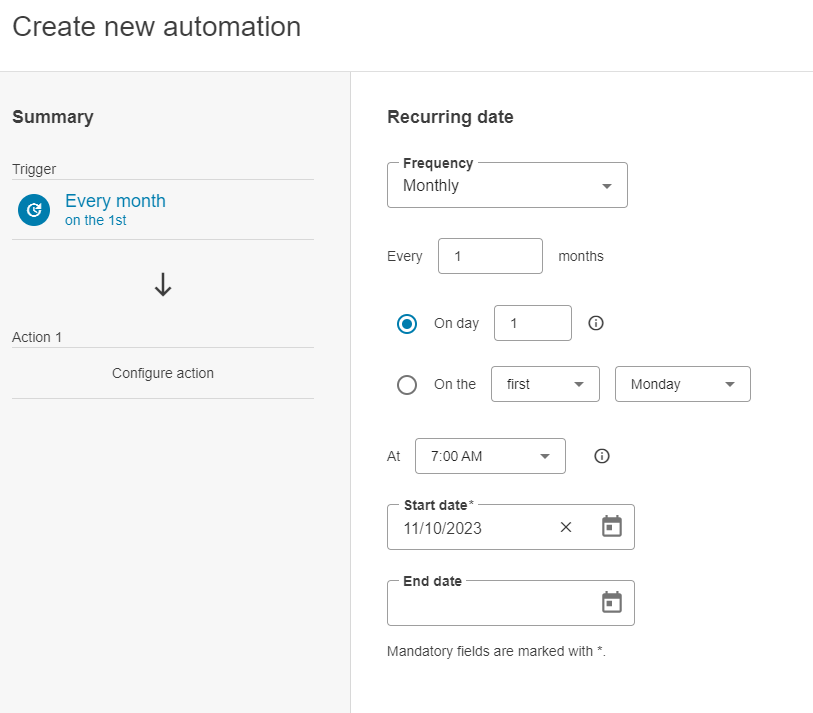
Neue Automatisierung erstellen
-
Entscheiden Sie, welche Aktion bei Auslösung des Alarms erfolgen soll, und wählen Sie dann
-
Ticket mit Arbeitsauftrag: NUR CMMS Erstellt automatisch ein Ticket mit einem Arbeitsauftrag.
-
Ticket: Erstellt automatisch ein Ticket für wiederkehrende Ereignisse, z. B. als Erinnerung oder für Berichte
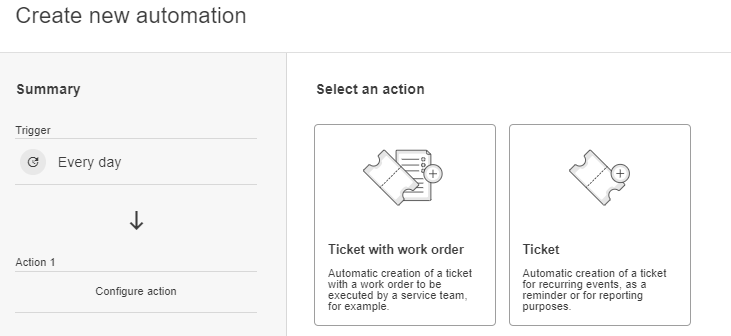
Ticket-Typ auswählen
-
-
Ticketdetails hinzufügen:
-
Wenn Sie Ticket ausgewählt haben: Titel eingeben. Sie können auch optional eine Beschreibung, Priorität, Ticketursache hinzufügen und Informationen aus diesem Ticket in Ihren Berichten einbeziehen. Wählen Sie
-
Wenn Sie Ticket mit Arbeitsauftrag gewählt haben: Geben Sie dem Arbeitsauftrag einen Titel. Sie können auch optional eine Beschreibung, Priorität, Ticketursache hinzufügen und Informationen aus diesem Ticket in Ihren Berichten einbeziehen. Konfigurieren Sie Ihre gewünschten Formulare/Formularvorlagen, Checklisten und Kontakte. Wählen Sie
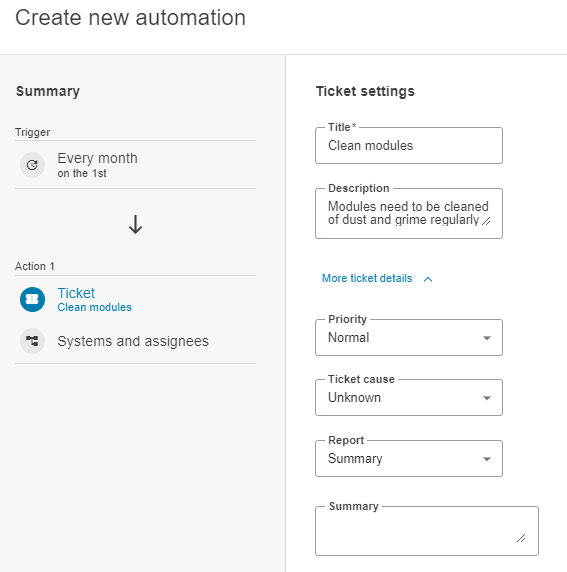
Ticket-Einstellungen eingeben
-
-
Wählen Sie

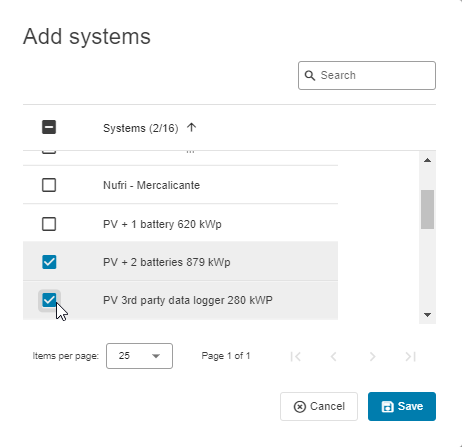
Anlagen hinzufügen
-
Fügen Sie Bearbeiter aus dem Dropdown-Menü hinzu und wählen Sie

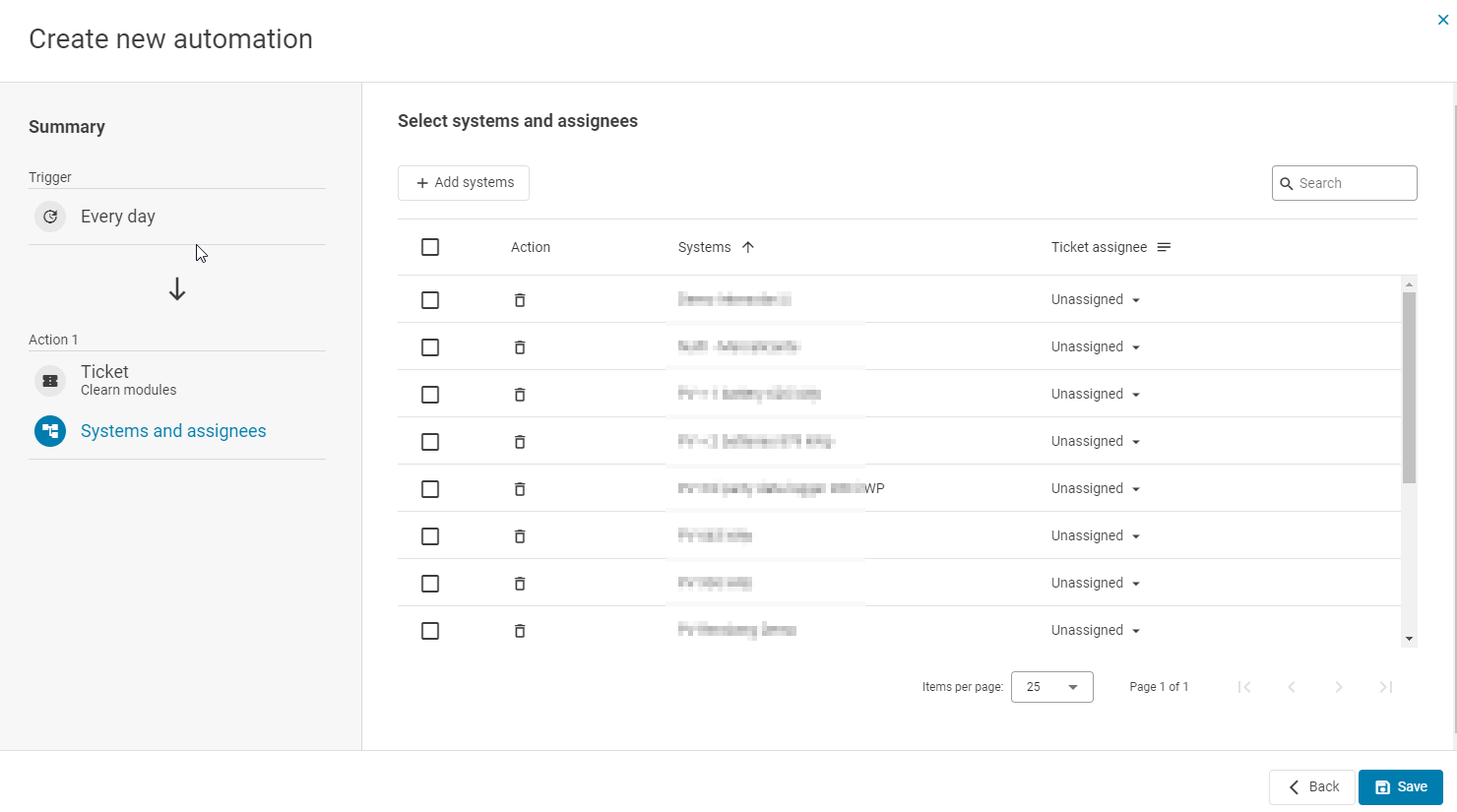
Anlagen und Bearbeiter auswählen -
Geben Sie der Automatisierung einen Titel und wählen Sie
-
Die Automatisierung ist jetzt aktiv und in der Liste sichtbar.
Ähnliche Artikel