.svg)
Zuletzt geändert:
Über Alarmverhinderung
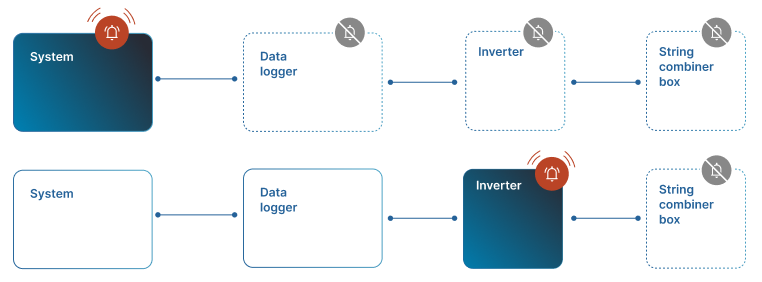
Alarmkaskadierung bedeutet, dass ein Alarm die Ursache für eine Reihe von nachfolgenden Alarmen ist. Um unnötige Alarme zu vermeiden, wendet VCOM die folgende Logik an:
-
Kommunikationsverlust und Totalausfallsalarme
-
Alarme für abhängige Komponenten werden automatisch verhindert.
-
Kommunikationsverlustalarme verhindern Totalausfallsalarme nicht .
-
-
Offene Datenausfallalarme
-
Alle Alarmtypen außer Kommunikationsverlust werden für dieselbe Komponente verhindert.
-
Ausnahme: Wenn der Datenausfallalarm auf ANLAGENEBENE auftritt, werden die angegebenen Alarmtypen für alle Komponenten verhindert.
-
-
Offene Totalausfallsalarme
-
Totalausfall-, Minderertrags- und Strangalarme werden verhindert, wenn die betroffene Komponente von der alarmauslösenden Komponente abhängig ist.
-
Beispiele
-
Ein Totalausfall auf Anlagenebene verhindert Totalausfallsalarme von abhängigen Komponenten.
-
Ein Totalausfall auf Wechselrichterebene bedeutet, dass alle abhängigen Geräte und ihre Eingänge stummgeschaltet werden.
Über Stummschaltung
Sie können Alarme für bestimmte Komponenten stummschalten, um unerwünschte oder unnötige Alarme während eines bestimmten Zeitraums zu vermeiden. Diese Funktion kann verwendet werden für:
-
Stummschaltung auf Anfrage: Zum Beispiel, Stummschaltung von Alarmen für einen fehlerhaften Wechselrichter, der zu einem späteren Zeitpunkt repariert wird
-
Geplante Stummschaltung: Zum Beispiel, verhindern Sie Alarme während geplanter Anlagenausfälle (Lastabwurf usw.).
Wenn die Dauer der Stummschaltung endet, wird die Überwachung der relevanten Komponenten wie gewohnt fortgesetzt. Die Stummschaltung wird den Status Archiviert in der Übersicht Stummschalten und automatisches Schließen anzeigen.
Eine Komponente stummschalten
Schritte
-
-
Navigieren Sie zum Alarme-Portlet.
-
Wählen Sie die Option


-
Ein Fenster öffnet sich. Die betroffene Komponente und ihre abhängigen Komponenten werden angezeigt.
-
Geben Sie an, wie lange die Stummschaltung dauern soll und einen (optionalen) Grund.
-
Optional: Setzen Sie ein Häkchen im Kontrollkästchen Optionales Schließen, um alle Warnungen zu schließen, die mit der betroffenen Komponente verbunden sind.
-
Wählen Sie
Die Stummschaltung wird unter

.png?cb=d435b4518396a52d9b529945e33f1e49)
-
Weitere Aktionen
-

-
-

Eine geplante Stummschaltung erstellen
Schritte
-
Gehen Sie auf der ANLAGENEBENE zu den
-
Wählen Sie + Neue Stummschaltung. Ein Fenster öffnet sich.
-
Wählen Sie die betroffenen Komponenten aus. Um Alarme für abhängige Komponenten (Anlage, Wechselrichter, Datenlogger oder Generatoranschlusskasten) zu verhindern, aktivieren Sie das Kontrollkästchen Alarme aus untergeordneten Komponenten unterdrücken.
-
Unter Dauer wählen Sie aus, wie lange die Stummschaltung dauern soll.
-
Optional: Geben Sie einen Grund für die Stummschaltung ein.
-
Wählen Sie Neue Stummschaltung speichern aus.
Die Stummschaltung tritt in Kraft, sobald das Startdatum erreicht ist. Es wird in der Übersicht Stummschalten und automatisch schließen angezeigt.
Weitere Aktionen
-
-
-

Über Automatisches Schließen
Die Funktion Automatisch schließen (ehemals Autopilot) schließt Alarme jeder Art automatisch, wenn derselbe Fehler nach einem vom Benutzer festgelegten Zeitraum nicht erneut auftritt. Sie soll dafür sorgen, dass gelöste Alarme automatisch "verschwinden".
Automatisches Schließen konfigurieren
Voraussetzungen
-
Sie haben mindestens einen Alarm eingerichtet
Schritte
-
Bewegen Sie den Mauszeiger in der Seitenleiste auf der ANLAGENEBENE über die Anlage, für das Sie das Automatische Schließen einrichten möchten.
-
Gehen Sie zu
-
Aktivieren Sie das Kästchen und wählen Sie ein Zeitintervall aus, nach dem die Alarme automatisch geschlossen werden sollen.
-
Optional: Konfigurieren Sie eine Verzögerung:
-
Um die gleiche Verzögerung für alle Alarmtypen anzuwenden, wählen Sie die gewünschte Verzögerungszeit aus.
-
Um unterschiedliche Verzögerungen pro Alarmtyp festzulegen, aktivieren Sie das Kontrollkästchen Verzögerung nach Alarmtyp und konfigurieren Sie jeden Alarmtyp einzeln.
-
Hinweis
Sie können im Alarme-Portlet sehen, welche Alarme automatisch geschlossen wurden. Filtern Sie die Alarme nach Status > Geschlossene Alarme.