.svg)
Zuletzt geändert:
blue'Log Datenloggers einrichten
Allgemeine Tipps
-
Halten Sie die Seriennummer der Datenquelle (Datenlogger usw.) bereit. Achten Sie bei der Eingabe der Seriennummer auf Groß- und Kleinbuchstaben und Leerzeichen.
-
Der Name der Datenquelle kann frei gewählt werden. Empfehlungen dazu finden Sie in unserer Benennungsrichtlinie.
-
Verwenden Sie nach Möglichkeit Datenquellen, die dasselbe Messintervall unterstützen, oder gleichen Sie die Intervalle an. Andernfalls funktionieren untergeordnete Funktionen möglicherweise nicht ordnungsgemäß.
-
Wir empfehlen, das Kontrollkästchen Automatische Geräteerstellung zu aktivieren, um sicherzustellen, dass VCOM automatisch neue Geräte erstellt, die während jedes Datenimports gefunden werden.
-
Führen Sie wenn möglich einen Verbindungstest durch, sobald die Konfiguration sowohl in VCOM als auch in der Datenquelle abgeschlossen ist.
Nur Datenlogger
-
Bei Datenloggern aktualisieren Sie die Firmware auf die neueste Version vor der Konfiguration.
-
Bei Datenloggern kann jeder Import, der FTP verwendet, auch SFTP verwenden. Die Zugangsdaten, wie die FTP-Serveradresse, der Benutzername und das Passwort, bleiben identisch. Nur der Port ändert sich von Port 21 (FTP) auf Port 2222 (SFTP).
Nur APIs
-
Wenn Sie Importprobleme mit der API haben, wenden Sie sich bitte zuerst an den jeweiligen API-Anbieter.
-
Jeden Tag um Mitternacht überprüft VCOM die vollständigen Daten und fordert Daten der letzten 7 Tage an. Wenn es keine Einschränkungen von der API gibt und die Daten verfügbar sind, werden die Lücken gefüllt.
Befolgen Sie diese Schritte, um einen blue'Log-Datenlogger einzurichten und eine direkte Verbindung zum blue'Log-Webportal herzustellen.
Voraussetzungen
-
Benutzergruppe Technical Customer oder höher
Schritte
-
Auf ANLAGENEBENE , gehen Sie zu


-
Unter Neue Quelle vom Typ, wählen Sie blue'Log X-Serie aus dem Dropdown-Menü aus.
-
Wählen Sie Hinzufügen.
-
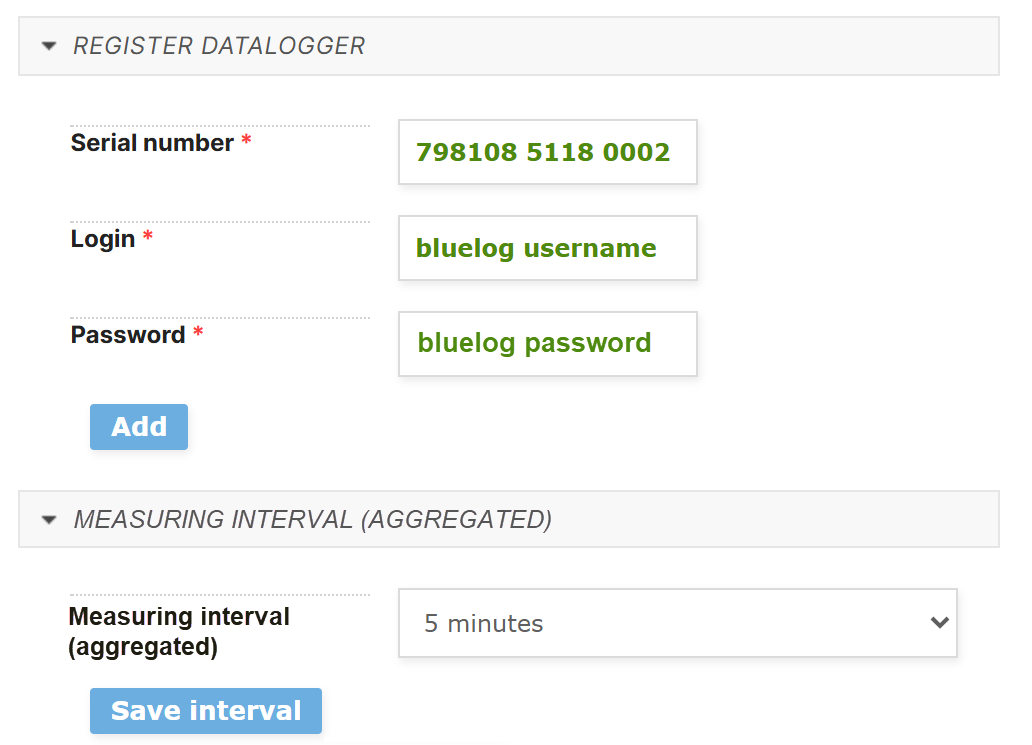
Geben Sie die Seriennummer (einschließlich Leerzeichen), Ihren blue'Log-Login und Ihr Passwort ein und wählen Sie Hinzufügen.
-
Wählen Sie im Dropdown-Menü Messintervall (aggregiert) das gewünschte Intervall aus und wählen Sie Intervall speichern. Dies bestimmt, auf welches Intervall die 1-Minuten-Werte des blue’Log XM/XC nach zwei Wochen aggregiert werden.
-
Überprüfen Sie, ob die Datenquelle mit dem meteocontrol Server kommuniziert. Siehe Überprüfen der Kommunikation mit dem VCOM-Server.
Der Datenlogger ist eingerichtet.
Direkt über die VCOM Cloud auf die blue’Log-Weboberfläche zugreifen
Sobald Sie Ihren meteocontrol Datenlogger bei einer VCOM-Anlage registriert haben, können Sie direkt über die VCOM Cloud ohne weitere Einrichtungen per Webzugriff auf die Weboberfläche zugreifen.
Navigieren Sie in VCOM zu 
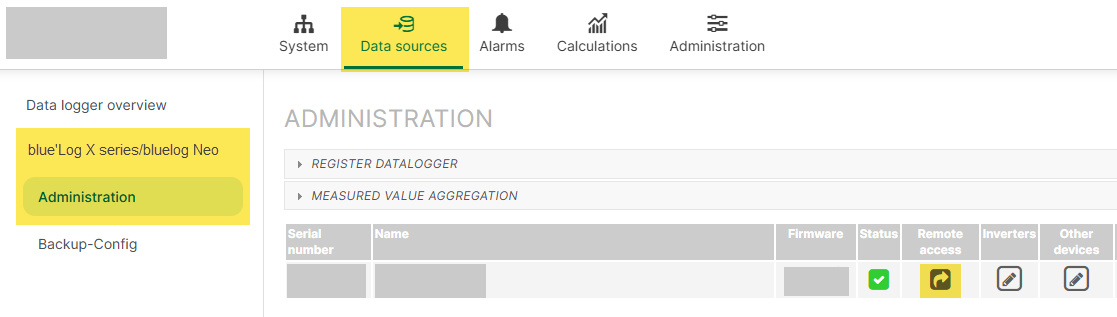
Sie können auch direkt über das Datenloggerübersicht-Portlet auf den Datenlogger in VCOM zugreifen.