.svg)
Zuletzt geändert:
SolarEdge API einrichten
Allgemeine Tipps
-
Halten Sie die Seriennummer der Datenquelle (Datenlogger usw.) bereit. Achten Sie bei der Eingabe der Seriennummer auf Groß- und Kleinbuchstaben und Leerzeichen.
-
Der Name der Datenquelle kann frei gewählt werden. Empfehlungen dazu finden Sie in unserer Benennungsrichtlinie.
-
Verwenden Sie nach Möglichkeit Datenquellen, die dasselbe Messintervall unterstützen, oder gleichen Sie die Intervalle an. Andernfalls funktionieren untergeordnete Funktionen möglicherweise nicht ordnungsgemäß.
-
Wir empfehlen, das Kontrollkästchen Automatische Geräteerstellung zu aktivieren, um sicherzustellen, dass VCOM automatisch neue Geräte erstellt, die während jedes Datenimports gefunden werden.
-
Führen Sie wenn möglich einen Verbindungstest durch, sobald die Konfiguration sowohl in VCOM als auch in der Datenquelle abgeschlossen ist.
Nur Datenlogger
-
Bei Datenloggern aktualisieren Sie die Firmware auf die neueste Version vor der Konfiguration.
-
Bei Datenloggern kann jeder Import, der FTP verwendet, auch SFTP verwenden. Die Zugangsdaten, wie die FTP-Serveradresse, der Benutzername und das Passwort, bleiben identisch. Nur der Port ändert sich von Port 21 (FTP) auf Port 2222 (SFTP).
Nur APIs
-
Wenn Sie Importprobleme mit der API haben, wenden Sie sich bitte zuerst an den jeweiligen API-Anbieter.
-
Jeden Tag um Mitternacht überprüft VCOM die vollständigen Daten und fordert Daten der letzten 7 Tage an. Wenn es keine Einschränkungen von der API gibt und die Daten verfügbar sind, werden die Lücken gefüllt.
Konfigurationsdetails
|
Protokoll |
HTTPS Pull |
|---|---|
|
Datenformat |
JSON |
|
Übertragungsintervall (Pull) |
stündlich |
|
Solaredge API-Key |
Im SolarEdge-Portal gefunden.
Für eine einzelne Seite navigieren Sie zu:
|
Konfiguration: VCOM
Voraussetzungen
-
Benutzergruppe Technical Customer oder höher
Schritte
-
Auf ANLAGENEBENE , gehen Sie zu


-
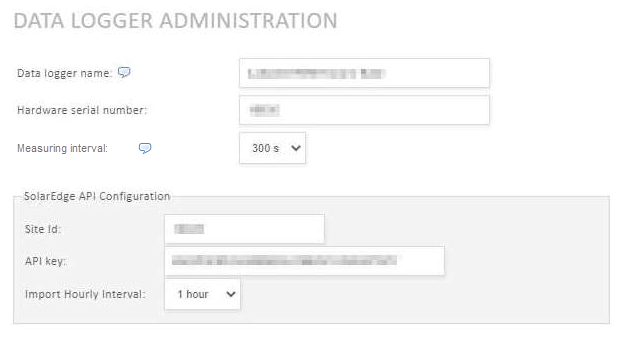
Wählen Sie unter Neue Quelle vom Typ SolarEdge API als Datenquellentyp aus dem Dropdown-Menü aus.
-
Wählen Sie Hinzufügen.
-
Füllen Sie die erforderlichen Eingabefelder aus.
-
Wählen Sie Neuen Datenlogger registrieren.