.svg)
Zuletzt geändert:
Über Zuständigkeiten
Zuständigkeiten definieren, wer für verschiedene Aspekte des Betriebs und der Verwaltung eines Standorts rechenschaftspflichtig ist. Halten Sie die Informationen zu Zuständigkeiten auf dem neuesten Stand, um den richtigen Ansprechpartner für eine bestimmte Aktivität zu identifizieren und eine effiziente Kommunikation sowie klare Zuständigkeiten im gesamten Unternehmen zu unterstützen.
Weisen Sie Benutzern oder Kontakten auf der ANLAGENEBENE >
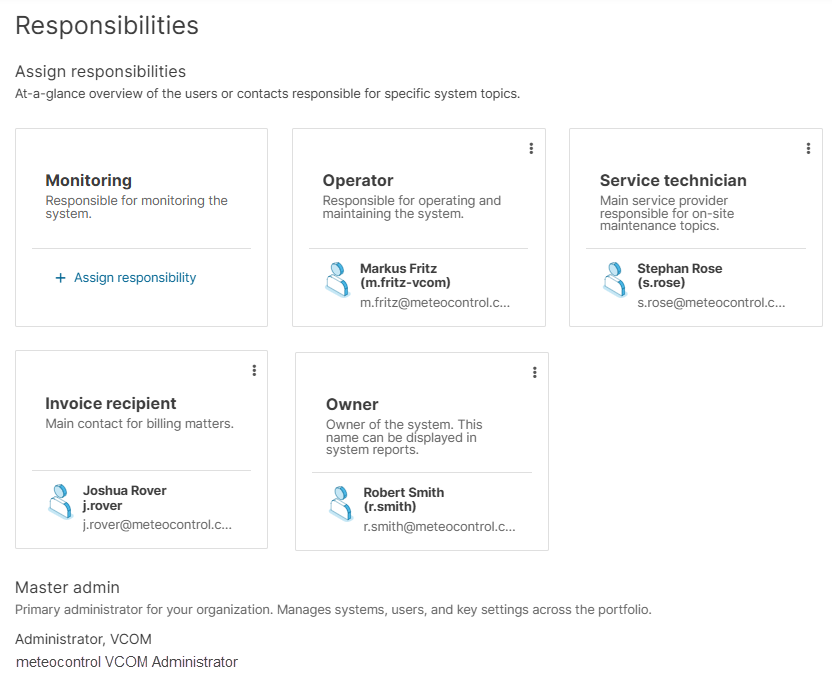
Funktionaler Umfang verschiedener Zuständigkeiten
Alle Zuständigkeiten
-
Alle Zuständigkeiten können als Spalten in der Portfolio-Übersicht angezeigt werden. Siehe Portfolio-Übersicht.
-
Alle Zuständigkeiten können im Visitenkarte Tab des Anlageninformations-Portlets angezeigt werden.
-
NUR CMMS Alle Zuständigkeiten erscheinen als Vorschläge, wenn ein Kontakt zu einem Arbeitsauftrag hinzugefügt wird. Siehe Arbeitsaufträge in VCOM.
Monitoring
-
Die Informationen über die für die Überwachung zuständiger Person dienen lediglich zu Informationszwecken.
Betreiber
-
Die Informationen über den Betreiber dienen lediglich zu Informationszwecken.
Servicetechniker
-
Der Servicetechniker kann Optionen bezüglich VCOM Public auf der ANLAGENEBENE >


Besitzer
-
Der Besitzer ist als Standardkontakt in der allgemeinen Kategorie von OpenOffice-Berichte festgelegt.
-
Der Besitzer kann Optionen bezüglich VCOM Public unter ANLAGENEBENE >
-
In seltenen Fällen kann der Besitzer auf Optionen der Vertragsverwaltung auf der ANLAGENEBENE >
Rechnungsempfänger
-
In seltenen Fällen kann der Rechnungsempfänger auf Optionen der Vertragsverwaltung auf der ANLAGENEBENE >
-
Bei bestimmten Vertragstypen erhält der Rechnungsempfänger eine E-Mail, wenn der Vertrag kurz vor dem Ablauf steht.
Master-Admin
-
Sie sind der Master-Admin Ihrer Organisation. Dies wird nur für Anlagen angezeigt, die zum Portfolio Ihrer Organisation gehören, nicht für Anlagen, die über Shared Assets geteilt werden.
Hinweis: Virtuelle Anlage
Die meisten Zuständigkeiten gelten nicht für virtuelle Anlagen, daher ist es nicht notwendig, einen Benutzer zuzuweisen. Zum Beispiel wird eine virtuelle Anlage nicht separat abgerechnet, daher wird kein Rechnungsempfänger benötigt. Es gibt auch keinen separaten Besitzer oder Installateur für eine virtuelle Anlage. Sie können jedoch Zuständigkeiten für die Überwachung und den Betrieb zu Informationszwecken zuweisen.
Zuweisen von Zuständigkeiten
Machen Sie Benutzer oder Kontakte für bestimmte Anlagenthemen verantwortlich. Die Zuweisung von Zuständigkeiten ist nicht zwingend erforderlich, damit eine Anlage ordnungsgemäß funktioniert.
Voraussetzungen
-
Sie haben bereits die verantwortlichen Benutzer und Kontakte unter PORTFOLIOEBENE erstellt. Alternativ können Sie diese direkt auf der Seite Zuständigkeiten erstellen. Für weitere Informationen zu den jeweiligen Eingabefeldern dazu siehe Benutzer und Kontakte.
Schritte
-
Navigieren Sie auf der ANLAGENEBENE zu
-
Wählen Sie

-
Im erscheinenden Fenster werden alle Benutzer, die Zugriff auf diese Anlage haben, zusammen mit allen Kontakten Ihrer gesamten Organisation aufgelistet.
-
Wählen Sie einen Benutzer oder Kontakt aus der Liste aus.
-
Falls die Person nicht in der Liste enthalten ist, können Sie diese hier anlegen:
-
Wählen Sie Neuen Kontakt hinzufügen, um einen neuen Kontakt hinzuzufügen. Siehe Einen neuen Kontakt erstellen.
-
Wählen Sie Neuen Benutzer hinzufügen, um einen neuen Benutzer hinzuzufügen. Sie werden zu mc Cloud weitergeleitet. Siehe Einen neuen VCOM-Benutzer erstellen.
-
-
Wählen Sie
Der Benutzer oder Kontakt ist jetzt für den jeweiligen Fachbereich zuständig. Wiederholen Sie dies für die anderen Zuständigkeiten.
Weitere Aktionen
-
Wählen Sie

-

-

-

-