.svg)
Zuletzt geändert:
Vorsicht
Beachten Sie den Unterschied zwischen Benutzern und Kontakten.
Neue Benutzer müssen zunächst in mc Cloud angelegt und VCOM zugewiesen werden. Nachdem der Benutzer angelegt und zugewiesen wurde, erscheint er auch in der Benutzerverwaltung von VCOM. Anwendungsspezifische Details wie z.B.Benutzergruppe, Team und Anlagen werden in VCOM zugewiesen.
Voraussetzungen
-
Manager-Rolle oder höher in mc Cloud. Siehe mc Cloud-Benutzerrollen und -Berechtigungen.
-
Benutzergruppe Administrator
1) Einen neuen Benutzer in mc Cloud erstellen
Schritte
-
Gehen Sie zu mc Cloud. Hierfür haben Sie drei Optionen:
-
Option 1: Wählen Sie in VCOM au f der PORTFOLIOEBENE die Option
.png?cb=12102cf9ad8b8bc5c973d4c89009819a)


-
Option 2: Wählen Sie in VCOM

-
Option 3: Gehen Sie direkt zu mc Cloud in Ihrem Browser.
-
-
Erstellen Sie den neuen Benutzer in mc Cloud. Siehe Erstellen neuer Benutzer.
-
Sie müssen die Anwendung VCOM aktiv auswählen, um sie dem Benutzer zuzuweisen.
-
Der Benutzer:
-
Ist in den Benutzerlisten in mc Cloud und VCOM sichtbar.
-
Erhält eine E-Mail zur Kontoaktivierung von mc Cloud und muss den Anweisungen in der E-Mail folgen.
2) Benutzerinformationen in VCOM hinzufügen
Schritte
-
Wählen Sie in VCOM auf der PORTFOLIOEBENE die Option
-
Wählen Sie


-
Ein Fenster erscheint.
-
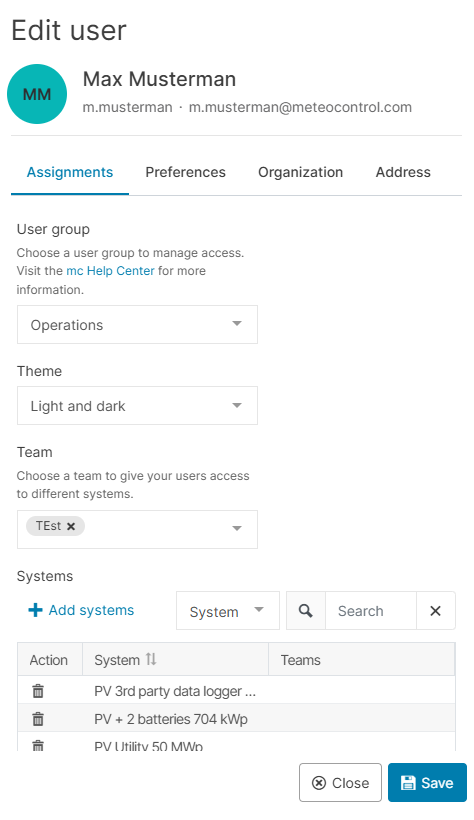
Tab Zuweisungen:
-
Benutzergruppe: Weisen Sie dem Benutzer über das Dropdown-Menü eine VCOM-Benutzergruppe zu, um spezifische VCOM-Berechtigungen zu erteilen.
-
Design: Bieten Sie dem Benutzer die Wahl zwischen dem hellen und dem dunklen Modus an oder weisen Sie ihm gegebenenfalls ein benutzerdefiniertes Design zu.
-
Team: Wählen Sie ein Team mit vordefinierten Anlagen-Zugriffsrechten aus dem Dropdown-Menü aus.
-
Anlagen: Wählen Sie Anlagen hinzufügen aus. Aktivieren Sie die Kontrollkästchen für die Anlagen, auf die der Benutzer zugreifen soll.
-
Wählen Sie

-
-
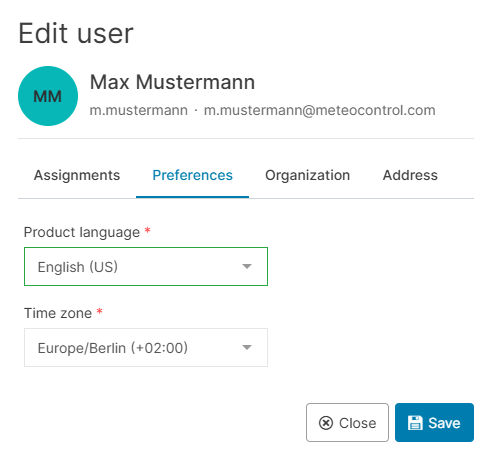
Tab Einstellungen:
-
Produktsprache: Wählen Sie die Standardsprache des Benutzers in VCOM aus.
-
Zeitzone: Wählen Sie die Zeitzone des Benutzers aus.
-
Wählen Sie
-
-
Tab Organisation:
-
Fügen Sie den Titel, die Stellenbezeichnung, die Firma, die Telefonnummer, die Mobilnummer und die Steuernummer des Benutzers hinzu.
-
Wählen Sie
-
-
Tab Adresse:
-
Geben Sie Details zur Adresse des Benutzers ein.
-
Wählen Sie
-
Die Benutzerdetails sind nun in der Benutzerliste aktualisiert.
Weitere Aktionen
-

-
-

-
Dashboards des Benutzers konfigurieren: Übernehmen Sie die Identität des Benutzers, um dessen Dashboards zu konfigurieren, bevor dieser sein Konto aktiviert und sich zum ersten Mal anmeldet. Siehe Einen ausstehenden Benutzer imitieren (mc Cloud-Dokumentation).