Zuletzt geändert:
VCOM ermöglicht es Ihnen, die Ansichten auf Portfolio- und Anlagenebene mit den für Sie wichtigsten Informationen anzupassen. Deshalb können Sie die vorkonfigurierten Portlets und Tabs von VCOM an Ihre Bedürfnisse anpassen.
Portlets
Was sind Portlets?
Welche Portlet-Typen gibt es?
Für weitere Informationen zu spezifischen Portlet-Typen siehe Portlets.
Verhalten sich alle Portlets gleich?
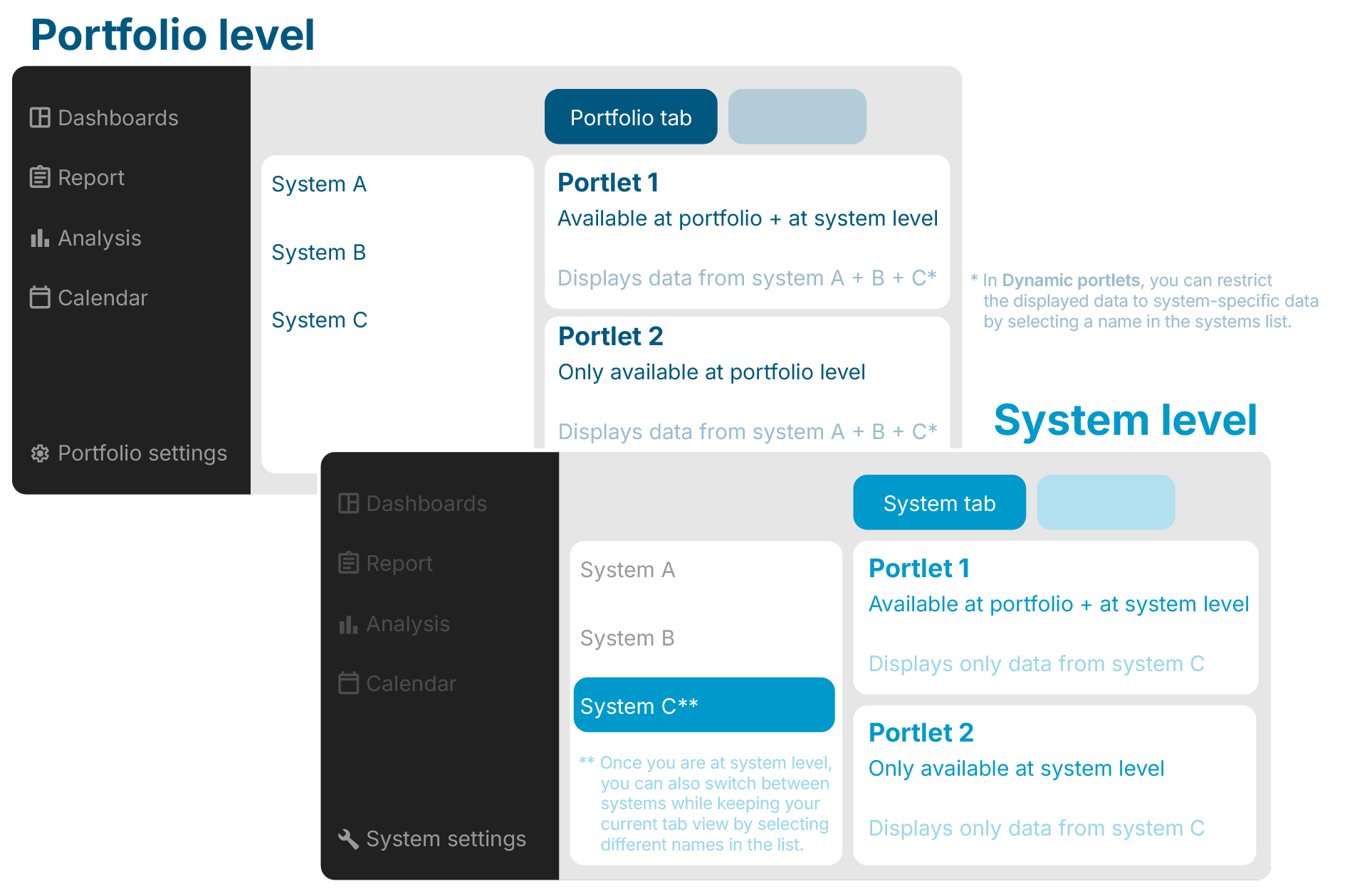
Sie können einige Portlets nur auf PORTFOLIOEBENE (= Portfolio-Portlets), einige nur auf ANLAGENEBENE (= Anlagen-Portlets) und einige auf beiden Ebenen hinzufügen. Um mehr über die verschiedenen Betriebsebenen zu erfahren, siehe Portalstruktur.
Je nach Portlet kann es die folgenden Eigenschaften haben:
- Dynamisches Portlet: Das Portlet wird aktualisiert, wenn Sie einen anderen Anlagennamen aus der Anlagenliste auswählen.
- Statisches Portlet: Das Portlet zeigt die gleichen Informationen unabhängig der ausgewählten Anlage an.
Fügen Sie ein Portlet auf Portfolio- oder Anlagenebene hinzu
Hinweis
Sie können einige Portlets nur auf PORTFOLIOEBENE , einige nur auf ANLAGENEBENE und einige auf beiden Ebenen hinzufügen. Die jeweiligen Portlets sind im jeweiligen Portlet-Center der Ebene verfügbar.
Voraussetzungen
-
Keine
Schritte
-
Auf der PORTFOLIOEBENE oder ANLAGENEBENE , wählen Sie
Optionen >
Portlet-Center.
Portlet-Centerauf der Portfolioebene öffnen -
Wählen Sie im erscheinenden Fenster
Portlet hinzufügen für das gewünschte Portlet.
-
Schließen Sie das Portlet-Center.
Fügen Sie ein Portlet auf Anlagenebenebene hinzu
Das Portlet wird im aktuell ausgewählten Tab platziert.
Weitere Aktionen
-
Ein Portlet verschieben: Ziehen Sie es an Ihren bevorzugten Standort im Browserfenster.
-
Ein Portlet ändern: Fahren Sie mit der Maus über den Rand des Portlets und passen Sie die Größe entsprechend an.
-
Portlet konfigurieren (zum Beispiel eine Spalte ausblenden): Wählen Sie
Einstellungen in der oberen rechten Ecke des Portlets und nehmen Sie Ihre Anpassungen vor. Ob und welche Einstellungen verfügbar sind, hängt vom spezifischen Portlet ab. Für Informationen zu weiteren Portlet-Funktionen siehe Portlets.
-
Alle Portlet-Konfigurationen auf die Standardeinstellungen zurücksetzen: Wählen Sie
Optionen >
Portlets zurücksetzen.
Tabs
Was sind Tabs?
Tabs gruppieren Portlets in separate Ordner. Sie könnten z. B. alle Portlets gruppieren, die sich auf die Überwachung, Alarme oder die Power Control beziehen.
Auf PORTFOLIOEBENE können Sie Tabs selbst ändern und verwalten. Auf ANLAGENEBENE sind alle Tabs festgelegt.

Einen Tab auf Portfolio-Ebene erstellen
Hinweis
Sie können Tabs nur auf der PORTFOLIOEBENE hinzufügen.
Voraussetzungen
-
Keine
Schritte
-
Auf der PORTFOLIOEBENE wählen Sie
Optionen >
Tabs verwalten.
-
Geben Sie dem neuen Tab eine Ordnerbezeichnung (= Tab-Name) und wählen Sie
Erstellen.
-
Optional auch einen Unterordner für den Tab erstellen:
-
Geben Sie ihm eine Seitenbezeichnung (= Unterordnername)
-
Wählen Sie den gewünschten übergeordneten Tab aus Schritt 2 aus dem Dropdown-Menü
-
Wählen Sie
Erstellen.
-
-
Wählen Sie
Speichern und
schließen Sie das Fenster.
Der neue Tab und der Unterordner erscheinen auf PORTFOLIOEBENE .
Beispiel
CMMS-Tab mit dem Unterordner Arbeitsaufträge.
Weitere Aktionen
-
Fügen Sie Portlets zum neuen Tab und Unterordner hinzu.