.svg)
Zuletzt geändert:
Fügen Sie ein Portlet auf Portfolio- oder Anlagenebene hinzu
Hinweis
Sie können einige Portlets nur auf PORTFOLIOEBENE , einige nur auf ANLAGENEBENE und einige auf beiden Ebenen hinzufügen. Die jeweiligen Portlets sind im jeweiligen Portlet-Center der Ebene verfügbar.
Voraussetzungen
-
Keine
Schritte
-
Auf der PORTFOLIOEBENE oder ANLAGENEBENE , wählen Sie


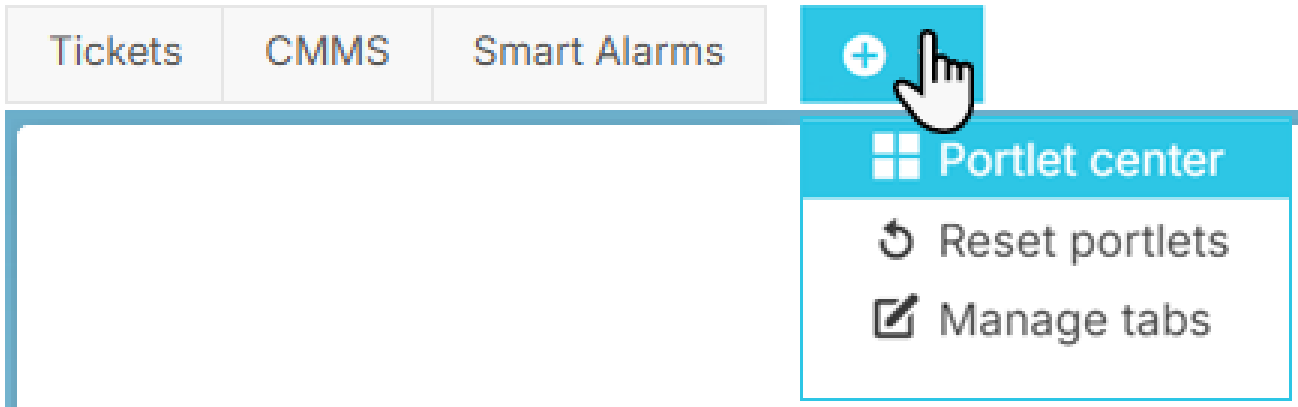
Portlet-Center auf der Portfolioebene öffnen -
Wählen Sie im erscheinenden Fenster
-

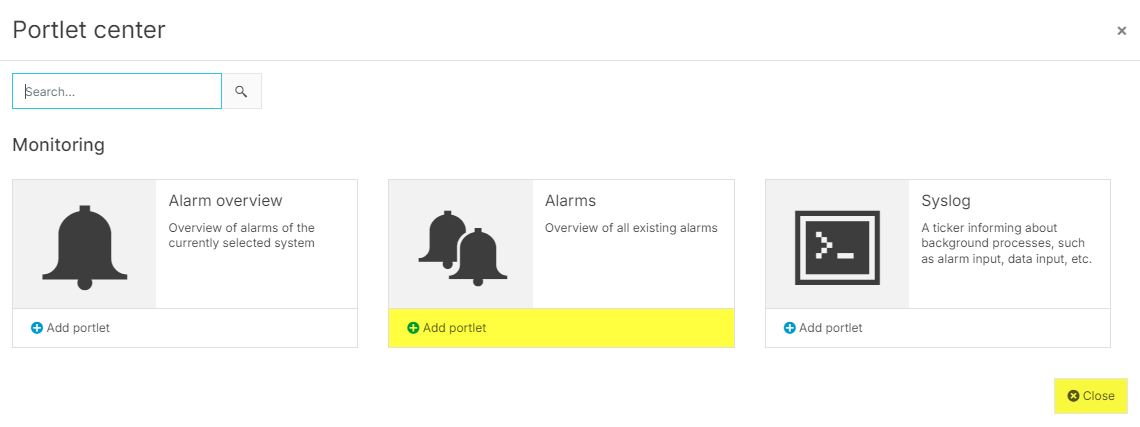
Fügen Sie ein Portlet auf Anlagenebenebene hinzu
Ihr Portlet wird im aktuell ausgewählten Tab platziert
Weitere Aktionen
-
Ein Portlet verschieben: Ziehen Sie es an Ihren bevorzugten Standort im Browserfenster.
-
Ein Portlet ändern: Fahren Sie mit der Maus über den Rand des Portlets und passen Sie die Größe entsprechend an.
-
Portlet konfigurieren (zum Beispiel eine Spalte ausblenden): Wählen Sie

-
Alle Portlet-Konfigurationen auf die Standardeinstellungen zurücksetzen: Wählen Sie

Portlets für andere verwalten
Imitieren Sie einen Benutzer, um dessen Dashboards zu konfigurieren, bevor dieser sein Konto aktiviert und sich zum ersten Mal anmeldet. Siehe Einen ausstehenden Benutzer imitieren (mc Cloud-Dokumentation).