.svg)
Zuletzt geändert:
Einen benutzerdefinierten Tab auf Portfolioebene erstellen
Voraussetzungen
-
Keine
Schritte
-
Auf der PORTFOLIOEBENE wählen Sie


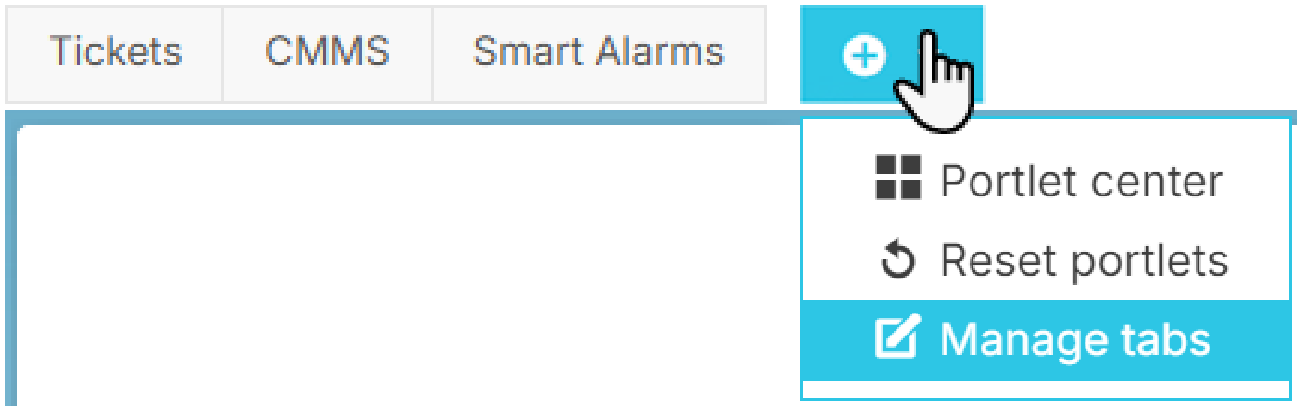
-
Geben Sie im erscheinenden Fenster dem neuen Tab einen Tab-Namen und wählen Sie

-
Optional, erstellen einer Unterseite für den Tab:
-
Wählen Sie einen Seitenname.
-
Wählen Sie den gewünschten übergeordneten Tab aus dem Dropdown-Menü. Sie können nur benutzerdefinierte Tabs als übergeordnete Tabs auswählen.
-
Wählen Sie
-
-
Optional, anpassen der Reihenfolge und Hierarchie von Tabs und Unterseiten durch Ziehen und Ablegen ihrer entsprechenden Namen.
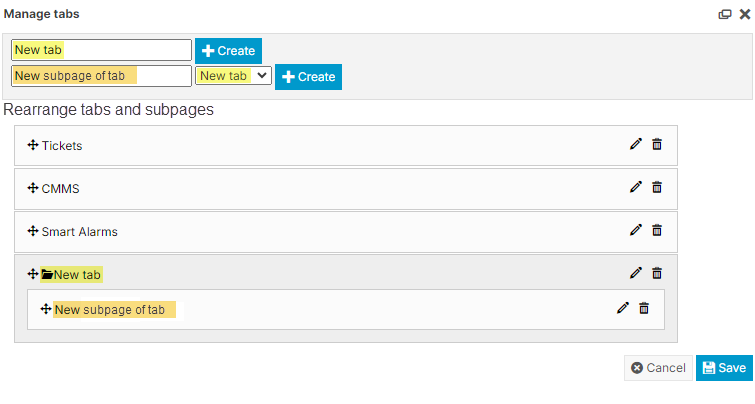
-
Wählen Sie


Der neue Tab und Unterseite erscheinen bei PORTFOLIOEBENE .
Beispiel
Mein Tab Tab mit der Unterseite Unterseite 1.
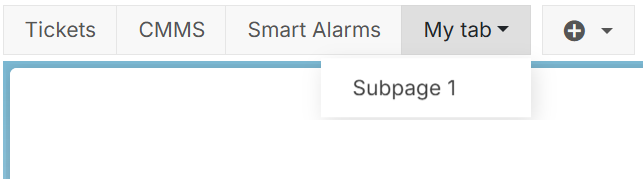
Weitere Aktionen
-
Fügen Sie Portlets zum neuen Tab und Unterordner hinzu.
Einen benutzerdefinierten Tab auf Anlagenebene erstellen
Hinweis
-
Sie können insgesamt nur 10 benutzerdefinierte Tabs erstellen.
-
Sie können die Reihenfolge der Tabs nicht ändern.
Voraussetzungen
-
Keine
Schritte
-
Auf der ANLAGENEBENE , wählen Sie
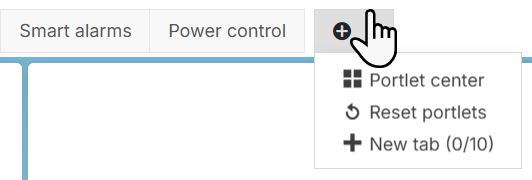
-
Geben Sie Ihren Tab einen Namen und drücken Sie
Enter. Tab-Namen müssen nicht eindeutig sein.
Ihr neuer Tab erscheint in der Tab-Leiste. Öffnen Sie den Tab, indem Sie ihren Namen auswählen. Sie wird erst leer sein.
Weitere Aktionen
-
Fügen Sie Portlets zu Ihrem Tab hinzu, um aussagekräftige Dashboards zu erstellen.
-
Löschen Sie einen Tab, indem Sie darüber fahren >


-
Benennen Sie eine Tab um, indem Sie darüber fahren >
Beispiele
Anlagenebene-Tabs an andere Personen senden
Wenn Sie ein aussagekräftiges Dashboard (= benutzerdefiniertes Tab + Portlets) auf Anlagenebene erstellt haben, möchten Sie Ihre Zusammenstellung möglicherweise für andere Benutzer in Ihrer Organisation freigeben. Auf diese Weise muss nicht jeder das gleiche Dashboard für die selbe Anlage immer wieder neu erstellen.
Allgemeine Funktionsweise gesendeter Tabs
-
Tabs werden als Kopien gesendet. Dies bedeutet, dass Änderungen am Original nach dem Senden eines Tabs nicht auf zuvor gesendete Kopien angewendet werden. Ebenso wirken sich Änderungen in den Kopien nicht auf das Original aus.
-
Da ein Benutzer nur über 10 benutzerdefinierte Tabs verfügen kann, können diejenigen, die dieses Maximum bereits erreicht haben, den Tab nicht empfangen, wenn Sie ihn senden.
-
Wenn einige empfangende Benutzer nicht über die erforderlichen Berechtigungen verfügen, um bestimmte Portlets im Tab anzuzeigen, bleibt der entsprechende Bereich für sie leer.
-
Der empfangende Benutzer kann den Empfang eines Tabs nicht ablehnen. Er kann sie jedoch anschließend löschen.
Senden Sie Ihren Tab auf Anlagenebene an andere Benutzer
Voraussetzungen
-
Sie haben einen benutzerdefinierten Tab erstellt (und relevante Portlets hinzugefügt)
-
Stellen Sie sicher, dass die Benutzer, an die Sie den Tab senden möchten, über ausreichende Benutzerberechtigungen verfügen, um die darin enthaltenen Portlets anzuzeigen. Siehe Benutzergruppenmodule und Privilegien.
Schritte
-
Fahren Sie bei ANLAGENEBENE mit der Maus über den benutzerdefinierten Tab, die Sie an andere senden möchten.
-
Wählen Sie

-
Wählen Sie im erscheinenden Fenster die Benutzer aus, die den Tab erhalten sollen. Es werden nur Benutzer Ihrer Organisation mit Zugriff auf diese Anlage aufgelistet. Sie können hier auch nach einem bestimmten Benutzer suchen oder die Liste nach Benutzergruppe filtern.
Hinweis für Shared Assets
Es sind keine Benutzer von Organisationen aufgeführt, die über Shared Assets Zugriff auf diese Anlage erhalten haben.
-
Wählen Sie
-
Sie werden darüber informiert, wer Ihren Tab erhalten hat und wer nicht. Dies ist das einzige Mal, dass Sie diese Informationen sehen. Nach dem Schließen des Fensters können Sie nirgendwo mehr überprüfen, an wen Sie den Tab gesendet haben.
Für die ausgewählten Benutzer erscheint Ihr Tab auf deren Anlagenebene, und sie können ihn ändern, sofern ihre Benutzergruppe dies zulässt. Anfangs ist der Tab mit einem Gesendet-Badge gekennzeichnet, das verschwindet, sobald sie den Tab zum ersten Mal auswählen. Der empfangende Benutzer kann jederzeit mit der Maus über den Tab fahren und sehen, wer ihn gesendet hat und wann er empfangen wurde. Benutzer, die bereits über die maximale Anzahl von 10 benutzerdefinierten Tabs verfügen, erhalten Ihren Tab nicht.
Tabs für andere Personen verwalten
Imitieren Sie einen Benutzer, um dessen Dashboards zu konfigurieren, bevor dieser sein Konto aktiviert und sich zum ersten Mal anmeldet. Siehe Einen ausstehenden Benutzer imitieren (mc Cloud-Dokumentation).