.svg)
Zuletzt geändert:
Über VLAN und den blue'Log
Bestimmte Anlagenkonfigurationen, wie zum Beispiel Schaltschränke, erfordern separate Kommunikationsnetzwerke für Netzbetreiber, Geräte und das Internet bzw. WAN (Wide Area Network). Die VLAN-Funktion des blue'Logs erfüllt dieses Anforderung. Die Funktion nutzt virtuelle Netzwerke (VLANs) über einen Managed Switch, der sich in der Regel im Schaltschrank befindet.
-
Der blue'Log dient als Netzwerkbrücke und verwendet VLANs, um Routen für die Netzwerke festzulegen.
-
Da der blue'Log nur einen Ethernet-Port hat, wird die physische Netzwerksegmentierung von einem Managed Switch übernommen, bei dem mehrere VLANs konfiguriert sind.
-
Es ist wichtig, die VLAN-Einstellungen des blue'Logs mit den VLAN-Konfigurationen des Managed Switches abzustimmen.
-
Diese Konfiguration kann auch auf die Firewall-Einstellungen ausgeweitet werden.
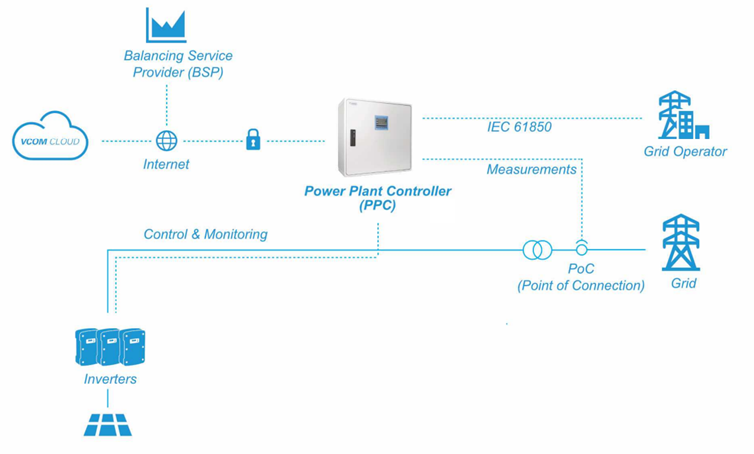
Die folgende Grafik zeigt, wie VLANs eingesetzt werden können, um separate Kommunikationsnetzwerke bereitzustellen: das WAN (Internet), das Netzbetreiber-Netz (konform mit IEC 61850) und das Gerätenetzwerk (für Steuerung und Überwachung)
VLAN einrichten
Voraussetzungen
-
blue'Log XC oder blue'Log XM
-
Firmware 28.0.2 oder höher
Schritte
-
Gehen Sie zu Einstellungen > VLAN .
-
Wählen Sie das Plus-Icon, um ein neues VLAN hinzuzufügen.
-
Füllen Sie die Pflichtfelder aus:
-
VLAN-ID (Bereich 1-4094)
-
IP Adresse
-
Subnetz-Maske
-
-
Optional: Ausfüllen, falls erforderlich:
-
Standard-Gateway
-
Primärer DNS-Server
-
Sekundärer DNS-Server
-
Ändern Sie die MTU (Standard: 1500).
-
-
Wählen Sie das Disketten-Icon zum Speichern aus.
-
Wenn alle Einstellungen korrekt vorgenommen wurden, wird automatisch eine virtuelle LAN-Schnittstelle erstellt, die den definierten VLAN-Einstellungen entspricht. Alle konfigurierten VLANs werden in der Liste angezeigt.
-
Optional: Passen Sie die Firewall-Einstellungen an, falls erforderlich.
Weitere Aktionen
VLANs bearbeiten oder löschen
-
Um ein VLAN zu bearbeiten oder zu löschen, nutzen Sie die Optionen rechts neben dem Namen in der Liste.
-
Für Bulk-Aktionen wählen Sie mehrere VLANs aus, indem Sie die jeweiligen Kontrollkästchen aktivieren, oder nutzen Sie das Kontrollkästchen in der Tabellenüberschrift, um alle VLANs gleichzeitig auszuwählen.
-
Verwenden Sie die Buttons Speichern, Abbrechen und Löschen neben jedem VLAN, um Änderungen durchzuführen. Diese gelten jeweils nur für die Zeile, in der sie ausgewählt wurden.