.svg)
Zuletzt geändert:
Benutzer sind berechtigt, auf die blue'Log-Weboberfläche zuzugreifen. Sie können Benutzer hinzufügen oder bearbeiten unter Einstellungen> Benutzer.
Wir empfehlen dringend, den Supportzugangs-Toggle zu aktivieren, damit unser Supportteam Sie bei Problemen schnell und effektiv unterstützen kann. Wenn Sie den Toggle nicht aktivieren, kann unser Support-Team Ihr Gerät nicht aus der Ferne anzeigen.
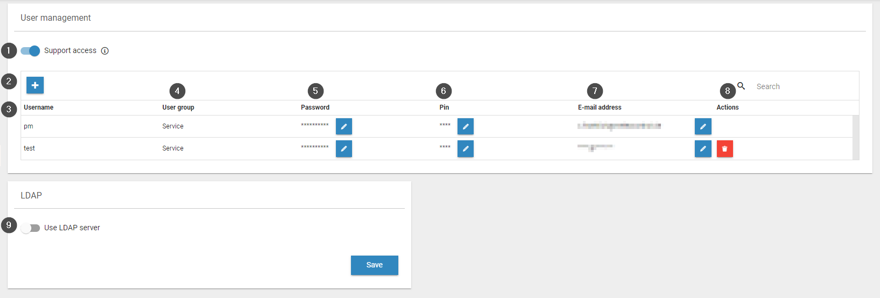
|
Nr. |
Name |
Details |
|---|---|---|
|
1 |
Supportzugang |
Support den Fernzugriff auf Ihr blue'Log erlauben |
|
2 |
Plus-Icon |
Benutzer hinzufügen |
|
3 |
Benutzername |
Liste der Benutzer mit Zugriff auf dieses blue'Log |
|
4 |
Benutzergruppe |
Es gibt zwei Benutzergruppen:
|
|
5 |
Passwort |
Warnung Ihr Passwort muss mindestens 10 Zeichen lang sein. Befolgen Sie die Passwortrichtlinien Ihres Unternehmens. Siehe Passwortrichtlinie für allgemeine Informationen zu Passwörtern. |
|
6 |
PIN |
Erforderlich, um einen neuen Benutzer zu erstellen oder sich auf dem blue‘Log-Gerät anzumelden, z. B. um die Ethernet-Einstellungen zu ändern. Die PIN muss 4 Zeichen haben |
|
7 |
E-Mail-Adresse |
Erforderlich, um das Passwort zurückzusetzen |
|
8 |
Aktionen |
Benutzer bearbeiten oder löschen |
|
9 |
LDAP-Server verwenden |
Aktivieren Sie den Toggle, um einen LDAP-Server anstelle der E-Mail-Authentifizierung zu verwenden. Siehe Lizenz und einen LDAP-Server aktivieren. |
Benutzer einrichten
Sie müssen ein Benutzerkonto einrichten, wenn Sie sich zum ersten Mal anmelden. Sie können Benutzerdaten bearbeiten und zusätzliche Benutzer unter Einstellungen > Benutzer hinzufügen.
Schritte
-
Gehen Sie zu Einstellungen > Benutzer > Benutzermanagement
-
Wählen Sie das Plus-Icon und geben Sie Ihren gewünschten Benutzernamen, Ihre E-Mail-Adresse, Ihr Passwort und Ihre PIN ein.
-
Wählen Sie Benutzerkonto erstellen.
-
Der Benutzer wird in der Liste Benutzerverwaltung erscheinen.
LDAP-Server aktivieren
Sie können die IT-Infrastruktur Ihres Unternehmens nutzen, um die Datenverschlüsselung und das Benutzermanagement auf Ihrem blue'Log zu steuern. Die Verwendung eines LDAP-Servers ermöglicht es Benutzern, sich über einen Benutzernamen anstelle einer E-Mail-Adresse oder anderer Attribute anzumelden.
-
Wenn LDAP aktiviert ist, wird die interne Benutzerverwaltung auf dem blue'Log deaktiviert.
-
Wenn der LDAP-Server nicht verfügbar ist, können sich die Benutzer nicht im blue'Log anmelden.
-
Der meteocontrol-Support kann nicht auf den blue'Log zugreifen, wenn LDAP aktiviert ist
Voraussetzungen
-
Ihr Benutzername muss bereits in einer Gruppe gespeichert sein.
Schritte
-
Navigieren Sie zu Einstellungen > Benutzer und aktivieren Sie den Toggle LDAP-Server verwenden.
-
Füllen Sie die folgenden Felder aus:
-
LDAP-URL: URL des LDAP-Servers, der mit ldap:// oder ldaps:// beginnt
-
LDAP-Suffix: Suffixverzeichnis des LDAP-Servers
-
Eindeutiger Name: Benutzername zur Authentifizierung am LDAP-Server
-
Passwort: Erforderlich für die Authentifizierung am LDAP-Server
-
Autorisierte Gruppen: Gruppen auf dem LDAP-Server mit Berechtigung zum Zugriff auf den blue'Log.
-
Die verwendete Gruppe (objectClass) muss den Wert "groupOfNames" haben.
-
"posixGroup" wird nicht unterstützt.
-
-
-
Wählen Sie Speichern.
-
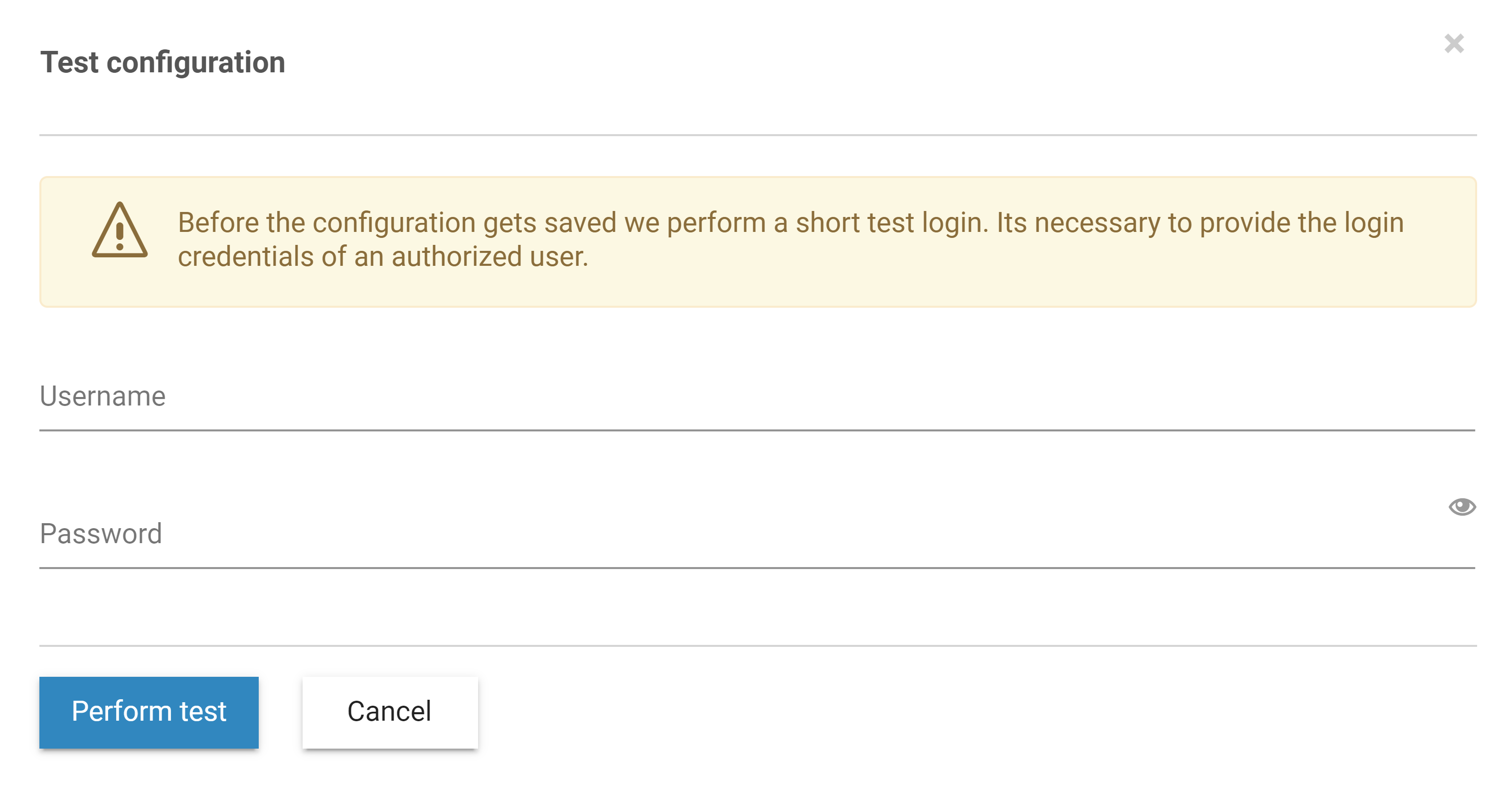
Ein neuer Dialog erscheint, in dem Sie einen autorisierten Benutzer und ein Passwort für einen Test-Login eingeben müssen. Der Zweck dieses Prozesses besteht darin, zu testen, ob die Daten gültig sind, und zu verhindern, dass Sie sich aus dem System aussperren.
-
Wenn der Test-Login erfolgreich ist, werden die Einstellungen gespeichert.
-
Wenn der Test-Login fehlschlägt, werden die Einstellungen nicht gespeichert.
-
Ähnliche Artikel