.svg)
Zuletzt geändert:
Eine virtuelle Anlage ist eine digitale Darstellung, die für organisatorische oder analytische Zwecke erstellt wurde. Es entspricht keiner physischen Montage. Stattdessen kombiniert es Daten aus mehreren physischen Anlagen oder unterteilt eine große Montage in kleinere logische Einheiten, die Sie einzeln überwachen können.
Siehe auch Virtuelle Anlagen.
Hinweis
Derzeit ist es nicht möglich, virtuelle Anlagen einschließlich Batterien zu erstellen. Die folgenden Schritte gelten daher nur für Anlagen, die Quellanlagen ohne Batterien virtualisieren.
Tipp
Da Sie wahrscheinlich viele Daten aus Quellanlagen referenzieren oder kopieren müssen, empfehlen wir, zwei VCOM-Sitzungen zu öffnen: Eine für die Quellanlage(n) und eine für die virtuelle Anlage. Das funktioniert am besten, wenn Sie VCOM in zwei verschiedenen Browsern, zum Beispiel Chrome und Firefox, öffnen und die Fenster nebeneinander anordnen.
Den Konfigurationsablauf für virtuelle Anlagen finden Sie auf der ANLAGENEBENE > 

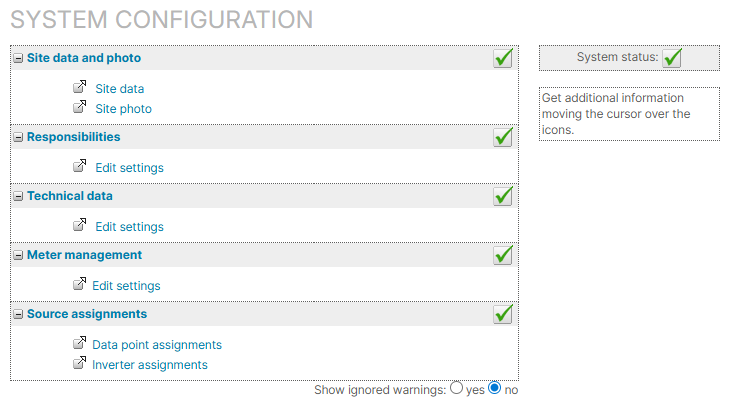
Standortdaten und Foto
Standortdaten
Wenn Sie gerade eine neue Anlage eingerichtet haben, haben Sie bereits die Standortdaten eingegeben und müssen hier nichts weiter tun. Siehe auch Standortdaten.
Standortfoto
Wenn ein 
Zuständigkeiten
Die meisten Zuständigkeiten gelten nicht für virtuelle Anlagen, daher ist es nicht notwendig, einen Benutzer zuzuweisen. Sie können jedoch Zuständigkeiten zu Informationszwecken zuweisen, siehe Zuständigkeiten.
Technische Daten
Wenn 
Sie müssen alle Teilanlagen der Quellanlage, die Sie virtualisieren möchten, neu erstellen. Sie Teilanlagen.
Support
Wenn Sie mehr als 20 Teilanlagen neu erstellen müssten, können Sie eine Support-Anfrage für weitere Unterstützung senden.
Zählerverwaltung
Bei der Einrichtung des grundlegenden Rahmens für Ihre Anlage wird automatisch ein Zähler des Typs Solarenergiezähler zu Ihrer Anlage hinzugefügt, und Sie können dessen Einstellungen bearbeiten. Siehe Zähler.
Wenn 
Quellzuweisungen
Datenpunktzuweisungen

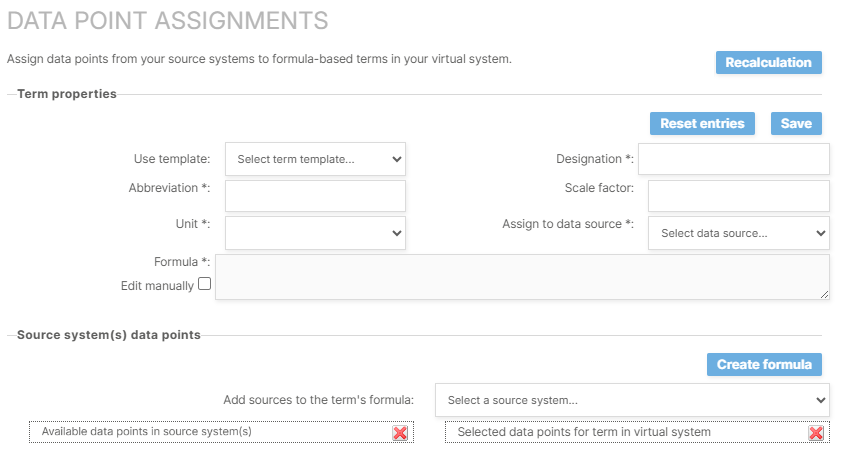
Erstellen Sie nacheinander Terme für Datenpunkte, die Sie in Ihrer virtuellen Anlage überwachen möchten.
Schritte
-
Termeigenschaften definieren:
-
Geben Sie im Bereich Termeigenschaften die Bezeichnung, die Abkürzung und die Einheit des Terms ein. Siehe Termeigenschaften definieren für weitere Informationen zu diesen drei Eigenschaften.
-
Der Skalierungsfaktor ist nur für Terme mit der Einheit kWh erforderlich. Er ist auch nicht erforderlich, wenn Sie die insgesamt erzeugte Energie
E_Z_EVUdefinieren. Sie müssen ihn nur eingeben, wenn Sie einen Term für die tatsächliche Energie einer Teilanlage erstellen, um Vergleiche mit anderen Teilanlagen oder der Gesamtheit aller Zähler zu erleichtern. Im Allgemeinen bezieht es sich auf die Nennleistung einer Anlage/Teilanlage in kWh. -
Für Zu Datenquelle zuweisen wählen Sie die Option Berechnete Werte als Container aus, in dem die Termdaten gespeichert werden sollen.
-
Die Formel wird unten im zweiten Schritt definiert.
-
Sie müssen mindestens einen Term für die tatsächlich erzeugte Energie
E_Z_EVUerstellen. Wenn die Einstrahlung auf der Modulfläche/POAIG_M0auch in all Ihrer Quellanlagen definiert ist, erstellen Sie diese hier ebenfalls. Beginnen Sie damit, diese Terme zu definieren, indem Sie diese aus dem Dropdown Vorlage verwenden auswählen. Bezeichnung, Abkürzung und Einheit sind für diese Terme vordefiniert, und Sie müssen sie nicht separat eingeben.
-
-
Wählen Sie die Datenpunkte der Quellanlage(n) für die Formel aus:
-
Unter Datenpunkte der Quellanlage(n) > Quellen zur Termformel hinzufügen sind die Anlagen Ihres gesamten Portfolios im Dropdown aufgeführt.
-
Wählen Sie die (erste) Quellanlage aus, die Teil der virtuellen Anlage ist.
-
Alle gemessenen und berechneten Datenpunkte dieser Anlage, die für die Erstellung der Terme verfügbar sind, sind jetzt auf der linken Seite unter Verfügbare Datenpunkte in Quellanlage(n) nach der Seriennummer/SN der Datenquellen dieser Anlage gruppiert. Berechnete Werte sind in ihrer eigenen Datenquelle mit ihrer eigenen Software-Seriennummer/SN gruppiert.
-
Je nach Term, den Sie gerade erstellen, müssen Sie die richtigen Datenpunkte auswählen, die in die Formel aufgenommen werden sollen. Ziehen Sie jeden gewünschten Datenpunkt einzeln aus der Liste auf der linken Seite in die Liste Ausgewählte Datenpunkte für Term der virtuellen Anlage auf der rechten Seite. Um dies zu tun, wählen Sie einen Datenpunkt mit der linken Maustaste aus, halten Sie die Maustaste gedrückt, ziehen Sie die Maus auf die rechte Seite, direkt unter die Überschrift der Liste (bis ein transparenter Rechteck erscheint), und lassen Sie die Maustaste los. Wenn die Liste auf der linken Seite sehr lang ist und Sie einen Datenpunkt von unten in der Liste ziehen und ablegen möchten, müssen Sie zusätzlich das Mausrad nach oben scrollen, während Sie die linke Maustaste gedrückt halten, um den richtigen Platz zum Ablegen des Elements zu erreichen. Andernfalls wird kein Datenpunkt zur Liste auf der rechten Seite hinzugefügt. Wenn Sie versehentlich einen Datenpunkt hinzugefügt haben, entfernen Sie ihn, indem Sie

-
Wenn Sie Anlagen kombinieren möchten, können Sie auch eine andere Quellanlage aus dem Dropdown-Menü Quellen zur Termformel hinzufügen auswählen. Dies wird erneut die verfügbaren Datenpunkte dieser Anlage oben in die Liste auf der linken Seite hinzufügen. Da die Liste sehr lang wird, je mehr Quellanlagen Sie auswählen, und das Ziehen und Ablegen komplizierter wird, empfehlen wir,
-
Wiederholen Sie diese Schritte für alle Datenpunkte, die Sie in die neue Termformel aufnehmen möchten.
-
Empfehlung
In einem zweiten Browserfenster können Sie auch auf die Liste der Terme der Quellanlage oder die 
-
Jetzt, da Sie alle Datenpunkte ausgewählt haben, können Sie die Formel für den neuen Term der virtuellen Anlage erstellen:
-
Wählen Sie Formel erstellen aus.
-
Die Datenpunkte werden jetzt zur Formel im Bereich Termeigenschaften hinzugefügt.
-
In der Regel werden die Datenpunkte als
Summeaggregiert. Wenn Sie die Werte als Durchschnitt aggregieren möchten, aktivieren Sie das Kontrollkästchen der Formel Manuell bearbeiten und ändern Sie die Aggregation inDurchschnitt, zum Beispiel für die Einstrahlung auf Modulebene. Verweisen Sie auf unsere Termdokumentation oder den Abschnitt Formeln für weitere Formeloptionen.
-
-
Wählen Sie Speichern aus, um den Term zu speichern.
Ergebnisse
-
Der Term wurde jetzt zur Liste Verfügbare Terme im Bereich Bereits konfigurierte Terme hinzugefügt.
-
Die mit dem neuen Term erstellten Datenpunkte können auf der ANLAGENEBENE im Tab Auswertung überwacht werden, oder Sie können sie in benutzerdefinierten Diagrammen verwenden, siehe Benutzerdefinierte Diagramme und Heatmaps.
-
In der Übersicht Anlagenkonfiguration, unter Quellzuweisungen, ist der neue Seitenlink Wechselrichterzuweisungen verfügbar. Siehe detaillierte Schritte unten.
Beispiel
Anwendungsfall: Sie haben zwei physikalische Anlagen zu einer virtuellen Anlage kombiniert. Jetzt möchten Sie die gesamte tatsächliche Energie überwachen.
Verfahren:
-
Erstellen Sie in der virtuellen Anlage einen neuen Term
E_Z_EVU. Weisen Sie diesen Term dem Datenquellencontainer Berechnete Werte (SN333333) zu. -
Wählen Sie für die Formel die jeweiligen
E_Z_EVU-Terme der Quellanlage aus, zum BeispielE_Z_EVU(SN111111)undE_Z_EVU(SN222222). -
Nach der Erstellung der Formel wird die tatsächliche Energie der virtuellen Anlage als folgende Summe berechnet:
'E_Z_EVU(SN333333)' = sum('E_Z_EVU(SN111111)';'E_Z_EVU(SN222222)')
Weitere Aktionen
-
Wählen Sie Neu berechnen, um die Werte des Terms für einen ausgewählten Zeitraum neu zu berechnen.
-
Erstellen Sie auf die gleiche Weise weitere Terme für Datenpunkte, die Sie in der virtuellen Anlage überwachen möchten, zum Beispiel, selbst verbrauchte Energie
M_AC_E_OWN, globale horizontale EinstrahlungG_H0oder durchschnittliche ModultemperaturT_M0. -
Wählen Sie einen bereits konfigurierten Term aus dem Dropdown Verfügbare Terme aus, um dessen Eigenschaften später zu bearbeiten. Zusätzlich wählen Sie Löschen, um den gesamten Term für die virtuelle Anlage zu löschen. Dies hat keine Auswirkungen auf Datenpunkte oder Terme in der entsprechenden Quellanlage.
Wechselrichterzuweisungen
Um korrekte Wechselrichterdaten anzuzeigen, müssen Sie die Wechselrichter Ihrer Quellanlage(n) der virtuellen Anlage zuweisen. Dafür sind keine separaten Terme erforderlich.
Voraussetzungen
-
Sie haben Datenpunktzuweisungen vorgenommen. Siehe vorherigen Abschnitt.
Schritte
-
Auf der ANLAGENEBENE , gehen Sie zu
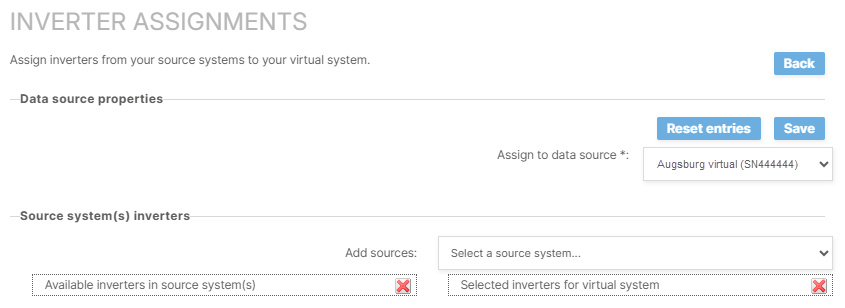
Wechselrichterzuweisungen für virtuelle Anlagen -
Für Zu Datenquelle zuweisen wählen Sie die Option [Name der aktuellen virtuellen Anlage] als Container aus, in dem die Wechselrichterdaten gespeichert werden sollen.
-
Wählen Sie die Wechselrichter der Quellanlage(n):
-
Im Bereich Wechselrichter der Quellanlage > Quellen hinzufügen sind alle Anlagen Ihres gesamten Portfolios im Dropdown-Menü aufgeführt.
-
Wählen Sie die (erste) Quellanlage aus, die Teil der virtuellen Anlage ist.
-
Alle Wechselrichter dieser Anlage sind jetzt links unter Verfügbare Wechselrichter in Quellanlage(n) nach der Seriennummer/SN der Datenquellen dieser Anlage gruppiert aufgeführt.
-
Ziehen Sie jeden gewünschten Wechselrichter einzeln von der Liste auf der linken Seite in die Liste Ausgewählte Wechselrichter für virtuelle Anlage auf der rechten Seite. Hierfür wählen Sie einen Wechselrichter mit der linken Maustaste aus, halten Sie die Maustaste gedrückt, ziehen Sie die Maus auf die rechte Seite, direkt unter die Überschrift der Liste (bis ein transparentes Rechteck erscheint), und lassen Sie die Maustaste los. Wenn die Liste auf der linken Seite sehr lang ist und Sie einen Wechselrichter von unten in der Liste ziehen und ablegen möchten, müssen Sie zusätzlich das Mausrad nach oben scrollen, während Sie die linke Maustaste gedrückt halten, um den richtigen Platz zum Ablegen des Elements zu erreichen. Andernfalls wird kein Wechselrichter zur Liste auf der rechten Seite hinzugefügt. Wenn Sie versehentlich einen Wechselrichter hinzugefügt haben, entfernen Sie ihn, indem Sie
-
Wenn Sie Anlagen kombinieren möchten, können Sie auch eine andere Quellanlage aus dem Dropdown-Menü Quellen hinzufügen auswählen. Dadurch werden erneut die verfügbaren Wechselrichter dieser Anlage oben in der Liste auf der linken Seite hinzugefügt. Da die Liste sehr lang wird, je mehr Quellanlagen Sie auswählen, und das Ziehen und Ablegen komplizierter wird, empfehlen wir,
-
Wiederholen Sie diese Schritte für alle Wechselrichter, die Sie in Ihre virtuelle Anlage aufnehmen möchten.
-
Empfehlung
In einem zweiten Browserfenster können Sie auch auf die Datenlogger-Übersicht der Quellanlage auf der ANLAGENEBENE >
-
Wählen Sie Speichern, um die Wechselrichterzuweisungen zu speichern.
Ergebnisse
-
Die Wechselrichter sind jetzt in der Liste Verfügbare Wechselrichter im Bereich Bereits zugewiesene Wechselrichter hinzugefügt.
-
Wechselrichterdiagramme sind jetzt auf der ANLAGENEBENE im Tab Auswertung sichtbar.
-
Wechselrichter sind jetzt verfügbar, um im Anlagenprofil zugewiesen zu werden.
Weitere Aktionen
-
Wählen Sie einen bereits zugewiesenen Wechselrichter aus dem Dropdown Verfügbare Wechselrichter aus, um dessen Namen zu ändern. Dies ist nützlich zur Unterscheidung, wenn Sie zwei Wechselrichter mit demselben Namen, aber aus zwei verschiedenen Quellanlagen zugewiesen haben.
-
Zusätzlich wählen Sie Löschen, um die Zuordnung des Wechselrichters zur virtuellen Anlage zu widerrufen. Dies hat keine Auswirkungen auf den Wechselrichter in der entsprechenden Quellanlage.
Anlagenprofil konfigurieren
Obwohl es im Konfigurationsablauf nicht separat aufgeführt ist, ist die Konfiguration eines Anlagenprofils für die virtuelle Anlage obligatorisch. Damit verbinden Sie den theoretischen Wechselrichterrahmen der Teilanlagen mit den tatsächlichen Wechselrichtern, die Sie im vorherigen Schritt der virtuellen Anlage zugewiesen haben.
Voraussetzungen
-
Sie haben alle Teilanlagen der Quellanlage(n) in Ihrer virtuellen Anlage rekonstruiert.
-
Sie haben die Wechselrichter der Quellanlage(n) der virtuellen Anlage zugewiesen.
Schritte
-
Auf der ANLAGENEBENE , der virtuellen Anlage gehen Sie zu
-
Wählen Sie in der linken Spalte die erste Teilanlage aus.
-
Wählen Sie in der rechten Spalte

-
Wählen Sie im erscheinenden Fenster die Wechselrichter aus, die zur jeweiligen Teilanlage gehören.
-
Wählen Sie Wechselrichter hinzufügen.
-

-
Wiederholen Sie dies für alle Teilanlagen in der linken Spalte.
Ergebnisse
-
Alle übermittelten Wechselrichterdaten sind jetzt korrekt mit der jeweiligen Teilanlage verknüpft.
-
Die korrekten Wechselrichterdaten werden im Anlagenschema-Portlet angezeigt.
-
Auf der ANLAGENEBENE , im Tab Auswertung und im Abschnitt Wechselrichter können Sie die Komponenten jetzt nach der jeweiligen Teilanlage filtern.
FAQs
Wie kann ich die Quellanlage einer virtuellen Anlage zurückverfolgen?
Die Quellanlagen können anhand der Terme der virtuellen Anlage zurückverfolgt werden. Verwenden Sie einen Term, der Werte aus allen Quellanlagen enthält, zum Beispiel die tatsächliche Energie der virtuellen Anlage E_Z_EVU.
-
Auf der ANLAGENEBENE , der virtuellen Anlage gehen Sie auf
-
Wählen Sie im Bereich Bereits konfigurierte Terme den
E_Z_EVUaus dem Dropdown-Menü aus. -
Im Bereich Termeigenschaften > Formel sind alle
E_Z_EVUsder Quellanlagen aufgeführt, einschließlich ihrer Software-Seriennummern/SNs(SN000000)in Klammern. -
Kopieren Sie alle SNs und fügen Sie diese in ein separates Dokument ein.
-
Auf der PORTFOLIOEBENE , gehen Sie zu
.png?cb=12102cf9ad8b8bc5c973d4c89009819a)
-
Wählen Sie
-
Aktivieren Sie das Kontrollkästchen für Seriennummer der Datenlogger-Software und

-
Jetzt können Sie nach jeder SNs suchen, die Sie im separaten Dokument notiert haben. Die Tabellenansicht wird gefiltert und zeigt die jeweilige Quellanlage an.
Empfehlung
Wir empfehlen, den oder die Anlagenschlüssel der Quellanlage(n) in den Zusätzliche Informationen der virtuellen Anlage zu notieren. Siehe unter Zusätzliche Informationen.
Weitere Aktionen
-
Erstellen Sie das Leistungsflussdiagramm. Siehe Power Control Tab
-
Eigenverbrauch einrichten. Siehe Eigenverbrauchsterme und Leistungsflüssediagramm.