.svg)
Zuletzt geändert:
Hinweis
Nur mc Cloud Admins oder Manager können diese Benutzerverwaltungsfunktionen anzeigen und nutzen. Siehe Berechtigungen.
Über Benutzer in mc Cloud und anderen Anwendungen
Als ersten Schritt müssen Sie Benutzerkonten in mc Cloud einrichten: Benutzername, E-Mail-Adresse, mc Cloud-Rolle und Zuweisung von Anwendungen. Anschließend konfigurieren Sie weitere Einstellungen für jeden Benutzer in der jeweiligen Anwendung.
Beispiel für VCOM
-
Richten Sie zuerst Benutzer in mc Cloud ein und weisen Sie diese VCOM zu.
-
Nach der Ersteinrichtung in mc Cloud erscheint der Benutzer auch im VCOM-Benutzermanagement. Weisen Sie anwendungsspezifische Details wie VCOM-Benutzergruppe, Team und verfügbare Anlagen in VCOM zu.
Hinweis
Die Benutzerrollen und Berechtigungen von mc Cloud spiegeln nicht notwendigerweise die Benutzerrollen und Berechtigungen für andere Anwendungen wider.
Beispiel: Wenn Sie Mitglied in mc Cloud sind, bedeutet dies nicht notwendigerweise, dass Ihnen die Benutzerrolle „Mitglied“ in mc Assetpilot oder die Benutzergruppe „Operations“ in VCOM zugewiesen ist.
Einen neuen Benutzer erstellen
Fügen Sie Ihrer Organisation nacheinander neue Benutzer hinzu. Jeder Benutzer erhält daraufhin eine Aktivierungs-E-Mail, um sein Konto persönlich zu aktivieren.
Voraussetzungen
-
Sie verfügen über die mc Cloud-Benutzerrolle Manager oder höher.
-
Sie kennen den vollständigen Namen und eine gültige E-Mail-Adresse des neuen Benutzers.
Schritte
-
Navigieren Sie zur Benutzerseite. Um dorthin zu gelangen, haben Sie zwei Möglichkeiten:
-
Wählen Sie Ihr Profilbild in der oberen Navigationsleiste aus und wählen Sie dann Benutzer.
-
Oder wählen Sie Zur Benutzerseite gehen in der Fußzeile des Neueste-Anmeldungen-Widget auf Ihrem Dashboard.
-
-
Wählen Sie

-
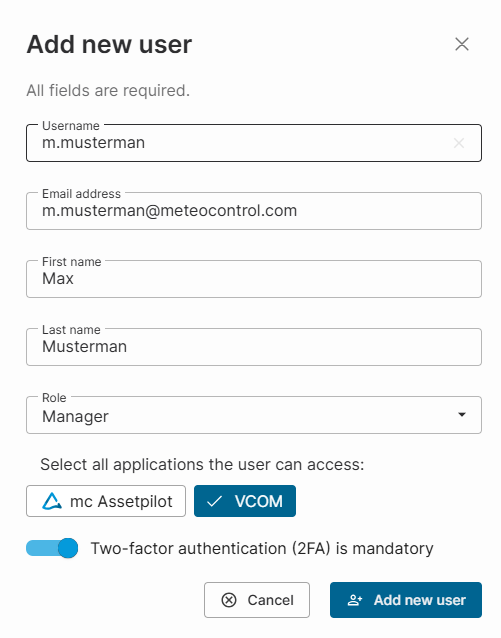
Füllen Sie alle Felder mit persönlichen Informationen aus, wie z. B. Benutzername, E-Mail-Adresse, Vorname, Nachname.
Hinweis
Der Benutzername kann nach der Kontoerstellung nicht mehr geändert werden. Siehe auch Warum kann ich meinen Benutzernamen nicht selbst ändern?
-
Wählen Sie die mc Cloud-Rolle des Benutzers aus. Siehe auch Benutzerrollen und Berechtigungen. Sie können nur Mitglieder oder Manager hinzufügen. Kontaktieren Sie unseren Support, wenn Sie einen Admin hinzufügen möchten.
-
Wählen Sie unter Wählen Sie alle Anwendungen aus, auf die der Benutzer zugreifen darf die entsprechenden meteocontrol-Anwendungen aus. Sie können mehrere Anwendungen auswählen.
-
nur Admins Aktivieren Sie optional den Toggle

-
Wählen Sie
Was geschieht?
-
Der Benutzer erscheint in der Benutzerliste mit dem Status ausstehend . Siehe Status auf der Benutzerseite. Standardmäßig ist die Benutzerliste alphabetisch nach Benutzernamen sortiert. Je nach dem Benutzernamen, den Sie gerade vergeben haben, müssen Sie möglicherweise zu einer anderen Seite der Liste navigieren, um den neu hinzugefügten Benutzer zu sehen.
-
Wird zur Benutzerverwaltung der meteocontrol-Anwendungen hinzugefügt, die Sie in Schritt 5 ausgewählt haben. Ihnen wird die Standard-Benutzergruppe für diese Anwendungen zugewiesen (für VCOM ist dies die Benutzergruppe Customer). Sie können deren Benutzergruppe in der Benutzerverwaltung der jeweiligen Anwendung ändern.
-
Der Benutzer erhält eine E-Mail mit einem Link zur Kontoaktivierung. Sie müssen die beschriebenen Schritte befolgen, um ihr Konto zu aktivieren. Diese E-Mail wird in der Sprache versendet, die in Ihrem Portal ausgewählt war, als Sie den Benutzer erstellt haben. Der Aktivierungslink ist 14 Tage lang gültig. Danach müssen Sie den Benutzer erneut einladen.
Einen ausstehenden Benutzer erneut einladen
Der Aktivierungslink in der Einladungs-E-Mail für neue Benutzer läuft nach 14 Tagen ab. Wenn Sie die E-Mail mit dem Aktivierungslink erneut senden möchten, bearbeiten und speichern Sie das Benutzerprofil, ohne Änderungen vorzunehmen. Siehe Benutzer bearbeiten.
Dieselbe E-Mail-Adresse für mehrere Konten verwenden
Falls Sie über mehrere VCOM-Konten verfügen oder als externer Anbieter Zugriff auf verschiedene Assets verschiedener Organisationen benötigen, können Sie für alle Ihre mc Cloud-Konten dieselbe E-Mail-Adresse verwenden.
Hinweis
-
Die Richtlinien des Portals haben sich diesbezüglich geändert. Vor September 2026 war es nicht möglich, dieselbe E-Mail-Adresse für mehrere Konten zu verwenden.
-
Es ist weiterhin nicht möglich, dieselbe E-Mail-Adresse für mehrere Konten zu verwenden, die mit einem Microsoft-Konto verknüpft sind. Siehe auch Anmeldung mit Microsoft.
Warnung
Wir empfehlen weiterhin die Verwendung unterschiedlicher E-Mail-Adressen für verschiedene Konten. Aus Sicht der Cybersicherheit gilt es als unsicher, mehrere Konten mit derselben E-Mail-Adresse zu führen.
Plus-Adressierung
Verwenden Sie eine Plus-Adressierung (auch Sub-Adressierung oder getaggte Adressierung genannt), um ein separates Konto zu erstellen. Alle E-Mails gehen demselben Postfach ein.
Hinweis
-
Obwohl die Plus-Adressierung von E-Mail-Anbietern weitgehend unterstützt wird, prüfen Sie, ob Ihr E-Mail-Anbieter oder Mailserver dies zulässt. Andernfalls funktioniert die Lösung möglicherweise nicht.
-
Die Plus-Adressierung funktioniert nicht, wenn ein mc Cloud-Konto mit einem Microsoft-Konto verknüpft ist.
Funktionsweise:
-
Dies ermöglicht Ihnen, einfach eine
+Erweiterungvor dem@Symbol hinzuzufügen, um jede E-Mail-Adresse einzigartig zu machen. -
Sie können jede gewünschte Erweiterung wählen, solange sie zwischen dem
+Zeichen und dem@Symbol platziert ist. -
Alle E-Mails, die an Ihre plus-erweiterten Adressen gesendet werden, kommen dennoch weiterhin an einem Ort an: Ihrem Haupt-Posteingang. Sie müssen Ihre E-Mails also nicht an mehreren Orten überprüfen. Sie können jedoch verschiedene Adressen automatisch in unterschiedliche Ordner filtern.
Beispiele
Anwendungsfall 1: Sie verwenden die folgende E-Mail-Adresse für drei verschiedene VCOM-Konten, um verschiedene Aufgaben innerhalb Ihrer Organisation durchzuführen: your-name@company.com.
Lösung 1: Sie fügen drei verschiedene Plus-Tags zu Ihrer Haupt-E-Mail-Adresse hinzu, je nach Aufgaben, die Sie mit dem Konto durchführen, zum Beispiel:
-
E-Mail-Adresse für Konto 1: your-name+admin@company.com
-
E-Mail-Adresse für Konto 2: your-name+operations@company.com
-
E-Mail-Adresse für Konto 3: your-name+investor@company.com
E-Mails für alle drei Konten werden im Posteingang von your-name@company.com ankommen.
Anwendungsfall 2: Sie verwenden die folgende E-Mail-Adresse für drei verschiedene VCOM-Konten von drei verschiedenen Organisationen: yourname@email.com.
Lösung 2: Sie fügen drei verschiedene Plus-Erweiterungen zu Ihrer Haupt-E-Mail-Adresse hinzu, je nach der Organisation, zu der sie gehören, zum Beispiel:
-
E-Mail-Adresse für Konto 1: yourname+best-solar@email.com
-
E-Mail-Adresse für Konto 2: yourname+allenergy@email.com
-
E-Mail-Adresse für Konto 3: yourname+powerpartner@email.com
E-Mails für alle drei Konten werden im Posteingang von yourname@email.com ankommen.
Weitere Aktionen
-
Helfen Sie Ihren Benutzern, ihr Konto zu aktivieren und sich anzumelden. Siehe Ihr Konto aktivieren und Anmeldung in Ihrem Konto.