.svg)
Zuletzt geändert:
Hinweis
Nur mc Cloud Admins oder Manager können diese Benutzerverwaltungsfunktionen anzeigen und nutzen. Siehe Berechtigungen.
Übersicht
Auf der Benutzerseite finden Sie alle Informationen zu allen Benutzern Ihrer Organisation. Um dorthin zu gelangen, haben Sie zwei Möglichkeiten:
-
Wählen Sie Ihren Avatar in der oberen Navigationsleiste und dann Benutzer aus.
-
NUR FÜR MC CLOUD-ADMINS Oder wählen Sie Zur Benutzerseite gehen im Footer des Neueste-Anmeldungen-Widgets auf Ihrem Dashboard.
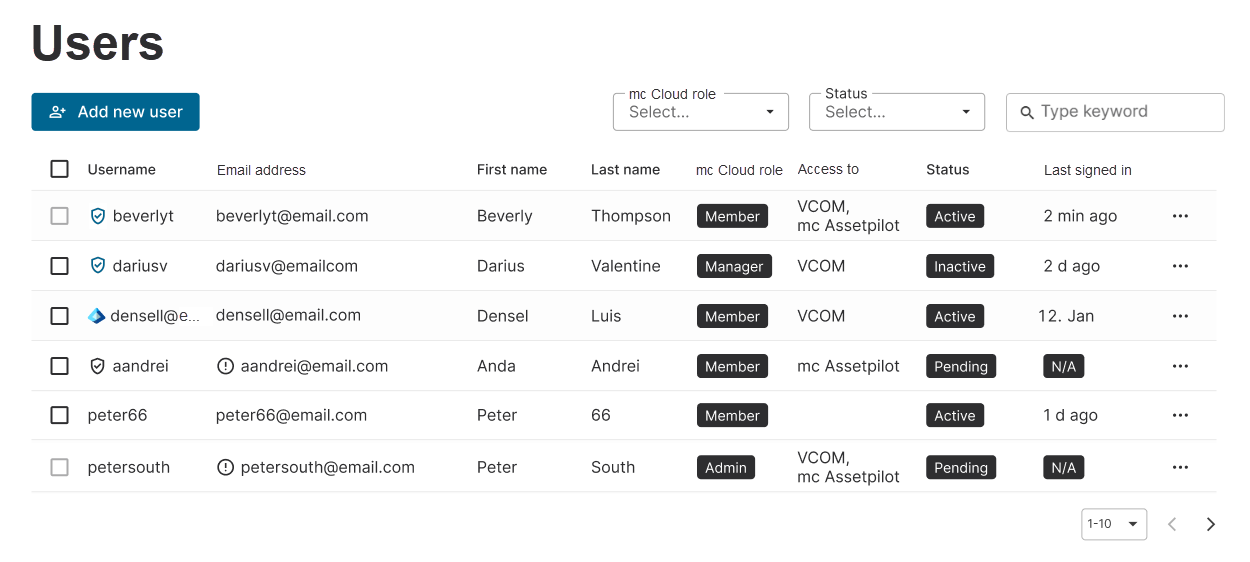
Finden Sie die folgenden Informationen in der Übersichtstabelle:
-
Benutzername
-
Ein zusätzliches

-
Ein zusätzliches

-
Ein zusätzliches

-
-
E-Mail-Adresse
-
Ein zusätzliches

-
-
Vorname und Nachname
-
mc Cloud-Rolle: Die Benutzerrolle , die diesem Benutzer für mc Cloud zugewiesen wurde. Siehe auch Benutzerrollen und Berechtigungen.
-
Zugriff auf: Alle meteocontrol-Anwendungen, auf die diesem Benutzer Zugriff gewährt wurde. Nicht verfügbar wird angezeigt, wenn keine Anwendung zugänglich ist.
-
Status: Ein Benutzer kann einen von drei Status haben:
-
ausstehend : Dieser Benutzer hat sein Konto nach der Erstellung noch nicht aktiviert. Dieser Status wird zusammen mit einem
-
Aktiv : Dieser Benutzer hat sein Konto aktiviert und sich bereits mindestens einmal angemeldet. Aktive Benutzer haben vollen Zugriff auf die Funktionen des Portals und können auf die meteocontrol-Anwendungen zugreifen, die in ihrem Konto aufgelistet sind.
-
Inaktiv : Dieser Benutzer kann sich nicht bei seinem mc Cloud-Konto anmelden und nicht auf die angezeigten meteocontrol-Anwendungen zugreifen. Das Benutzerkonto wurde entweder manuell von einem mc Cloud-Admin oder -Manager deaktiviert oder es wurde nach einem vordefinierten Zeitraum der Inaktivität automatisch deaktiviert. Weitere Informationen zur Automatischen Deaktivierung und Löschung und den entsprechenden Benachrichtigungen finden Sie unten.
-
-
Letzte Anmeldung: Uhrzeit oder Datum der letzten Anmeldung.
-
Ist ein Datum der letzten Anmeldung für einen Benutzer Nicht verfügbar, hat der Benutzer sein Konto noch nicht aktiviert. Dieser Status wird zusammen mit einem
-
Vollständiges Benutzerprofil anzeigen und einen Benutzer löschen
Wählen Sie 

-
Vollständiger Name
-
Benutzerrolle in mc Cloud
-
Datum und Uhrzeit der letzten Anmeldung.
-
Links zur Zuweisung von Benutzergruppen für Anwendungen, auf die der Benutzer Zugriff hat. Siehe Benutzergruppe für eine Anwendung zuweisen.
-
Kontaktdaten, wie z. B. E-Mail-Adresse.
-
Benutzer hinzugefügt: Das Datum, an dem dieses Konto erstellt wurde. Siehe Erstellen neuer Benutzer.
-
Zuletzt geändert: Das Datum, an dem dieses Konto zuletzt bearbeitet wurde – entweder durch einen Admin, einen Manager oder durch den Benutzer selbst. Siehe Benutzer bearbeiten oder Kontoinformationen verwalten.
-
Identitätsanbieter (nur wenn abweichend vom integrierten Identitätsanbieter): Der Identitätsanbieter, den der Benutzer zur Authentifizierung verwendet, z.B. Microsoft Entra.
-

Automatische Deaktivierung und Löschung eines Benutzers
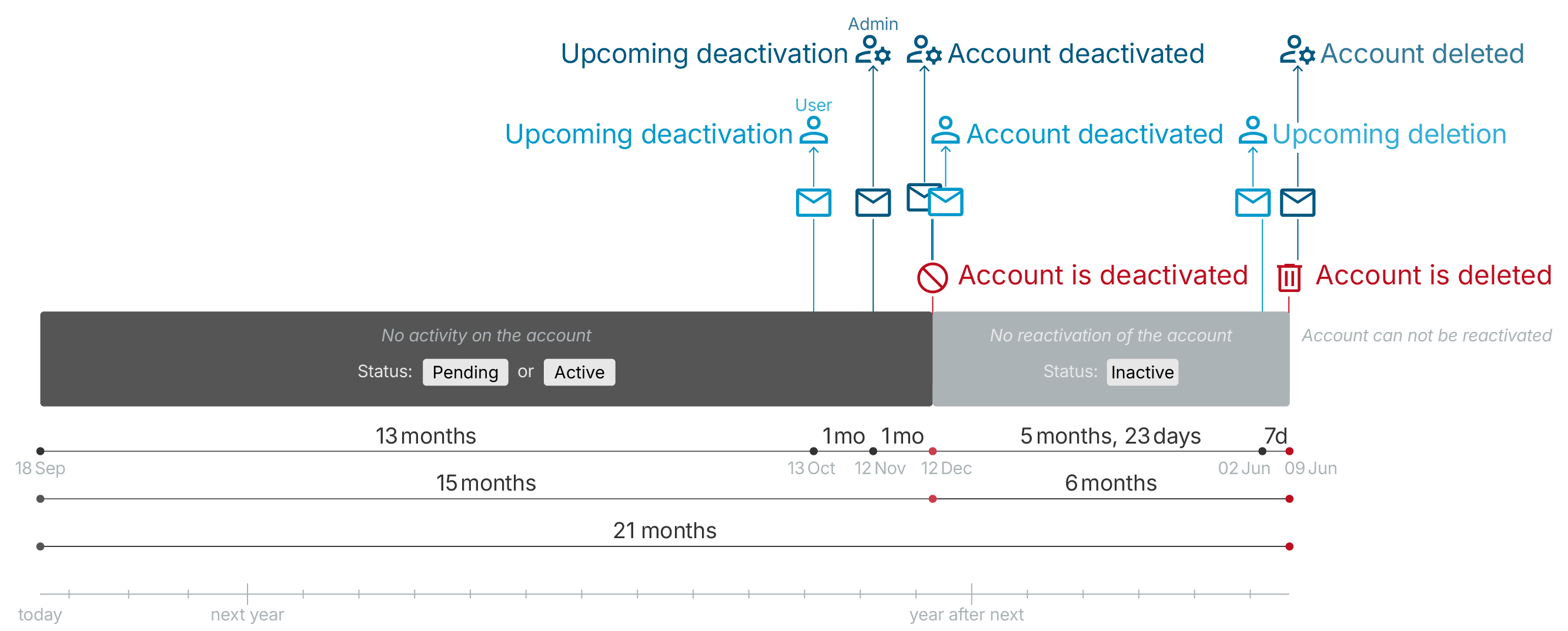
Um ein aktuelles Benutzerverzeichnis zu pflegen, werden Konten, die über einen längeren Zeitraum inaktiv bleiben, automatisch deaktiviert. Wenn die Inaktivität andauert, wird das Konto dauerhaft gelöscht.
Inaktivität: Ein Benutzerkonto gilt als inaktiv, wenn sich niemand anmeldet. Jedes Mal, wenn sich ein Benutzer bei seinem Konto anmeldet, wird der Inaktivitätszähler zurückgesetzt.
Benachrichtigungen: Bevor die Deaktivierung und Löschung erfolgen, erhalten betroffene Nutzer und Admins E-Mail-Benachrichtigungen mit Anweisungen dazu, wie die Benutzerkonten aktiv gehalten werden können.
Hinweis
1 Monat ist immer 30 Tage lang und variiert nicht je nachdem, welcher Monat es ist.
Automatische Deaktivierung
-
Nach 13 Monaten Inaktivität wird der Benutzer vorab per E-Mail darüber informiert, dass sein Konto in Kürze deaktiviert wird.
-
Nach 14 Monaten Inaktivität wird der Admin vorab per E-Mail darüber informiert, welche Benutzerkonten seiner Organisation in Kürze deaktiviert werden.
-
Nach 15 Monaten der Inaktivität wird das Benutzerkonto automatisch deaktiviert und sein Status ändert sich zu Inaktiv . Der Benutzer wird per E-Mail darüber benachrichtigt, dass sein Konto deaktiviert wurde. Der Administrator wird per E-Mail darüber benachrichtigt, dass alle betroffenen Benutzerkonten deaktiviert wurden.
Automatische Löschung
-
Nach 21 Monaten der Inaktivität wird das Benutzerkonto automatisch und dauerhaft gelöscht. Der Admin wird per E-Mail darüber benachrichtigt, dass alle betroffenen Benutzerkonten gelöscht wurden.
-
7 Tage vor der Löschung wird der Benutzer vorab per E-Mail darüber informiert, dass sein Konto in Kürze gelöscht wird.
Hinweis
Benutzer, die von einem Manager oder Admin manuell als Inaktiv markiert wurden, werden nach weiteren 6 Monaten der Inaktivität ebenfalls automatisch gelöscht.
Weitere Aktionen