.svg)
Zuletzt geändert:
Es gibt verschiedene Möglichkeiten, ein benutzerdefiniertes Diagramm zu erstellen:
-
Erstellen Sie ein Diagramm direkt in der jeweiligen Anlage: Dies ist der Standardweg, um ein einzelnes Diagramm für eine bestimmte Anlage zu erstellen.
-
Erstellen Sie ein Diagramm auf Portfolioebene für eine bestimmte Anlage: Dies ist nützlich, wenn Sie mehrere Diagramme für verschiedene Anlagen erstellen möchten und nicht ständig zwischen den Anlagen wechseln wollen.
-
Erstellen Sie ein Diagramm durch Kopieren eines vorhandenen Diagramms: Verwenden Sie diese Methode, wenn Sie bereits ein benutzerdefiniertes Diagramm für eine bestimmte Anlage eingerichtet haben und dieselben Datenpunkte für andere Anlagen visualisieren möchten.
Erstellen Sie ein benutzerdefiniertes Diagramm auf Anlagenebene
Voraussetzungen
-
Benutzergruppe Customer oder höher
Schritte
-
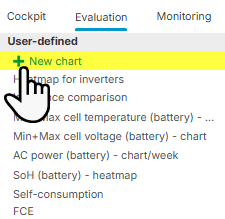
Auf der ANLAGENEBENE navigieren Sie zum Tab

-
Wählen Sie

-
Wählen Sie im erscheinenden Fenster den Diagrammtyp aus, den Sie erstellen möchten:
-
Standard Diagramm: Visualisieren Sie Daten als Linien-, Flächen-, Säulen- oder Punktdiagramm. Ideal für Vergleiche, Trends und Verteilungen.
-
Heatmap: Visualisieren Sie Datenintensität als Farbverläufe, um Muster und Trends leicht zu erkennen.
-
-
Wählen Sie + Erstellen aus.
-
Konfigurieren Sie den in Schritt 3 ausgewählten Diagrammtyp:
-
Standard Diagramm: Siehe Konfigurieren eines benutzerdefinierten Standarddiagramms.
-
Heatmap: Siehe Konfigurieren einer benutzerdefinierten Heatmap.
-
-
Wählen Sie

Das neue Diagramm erscheint nun an den folgenden Stellen:
-
Auf der ANLAGENEBENE , im Tab Auswertung, im Bereich Benutzerdefiniert. Es ist für jeden Benutzer sichtbar, der auf die entsprechende Anlage zugreifen kann. Wählen Sie es aus, um es in voller Größe anzuzeigen.
-
Auf der PORTFOLIOEBENE , gehen Sie zu
.png?cb=12102cf9ad8b8bc5c973d4c89009819a)

Erstellen eines benutzerdefinierten Diagramms auf Portfolioebene
Voraussetzungen
-
Benutzergruppe Technician oder höher
Schritte
-
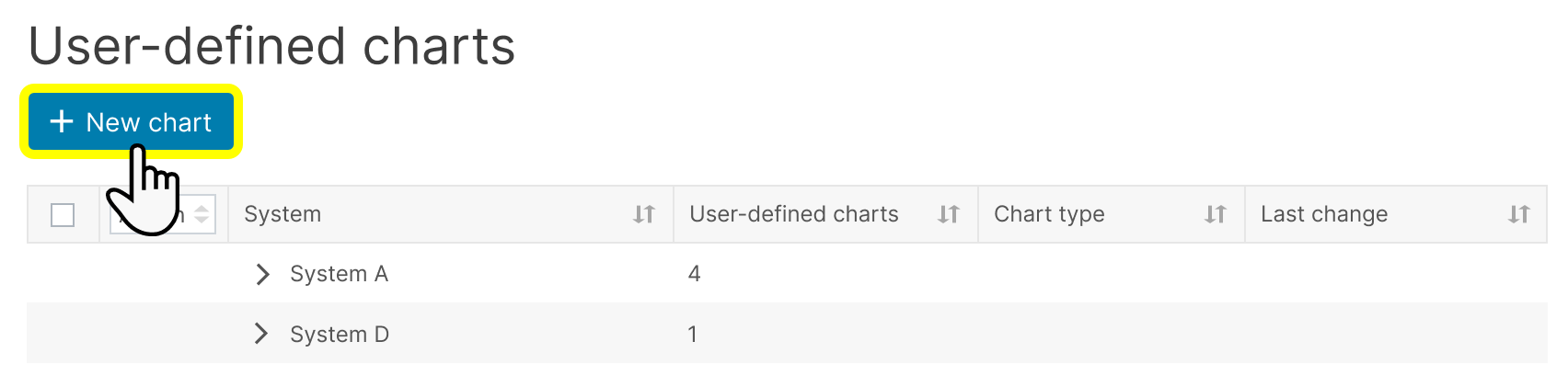
Auf der PORTFOLIOEBENE , gehen Sie zu
-
Wählen Sie + Neues Diagramm auswählen.
-
Wählen Sie im erscheinenden Fenster Folgendes aus:
-
Unter Für die Anlage: Wählen Sie die Zielanlage aus, für das Sie das Diagramm erstellen möchten.
-
Unter Mit der Diagrammart: Wählen Sie die Diagrammart aus, den Sie erstellen möchten:
-
Standard Diagramm: Visualisieren Sie Daten als Linien-, Flächen-, Säulen- oder Punktdiagramm. Ideal für Vergleiche, Trends und Verteilungen.
-
Heatmap: Visualisieren Sie Datenintensität als Farbverläufe, um Muster und Trends leicht zu erkennen.
-
-
-
Wählen Sie + Erstellen aus.
-
Konfigurieren Sie den in Schritt 3 ausgewählten Diagrammtyp:
-
Standard Diagramm: Siehe Konfigurieren eines benutzerdefinierten Standarddiagramms.
-
Heatmap: Siehe Konfigurieren einer benutzerdefinierten Heatmap.
-
-
Wählen Sie
Das neue Diagramm erscheint nun an den folgenden Stellen:
-
Auf der ANLAGENEBENE , im Tab Auswertung, im Bereich Benutzerdefiniert. Es ist für jeden Benutzer sichtbar, der auf die entsprechende Anlage zugreifen kann. Wählen Sie es aus, um es in voller Größe anzuzeigen.
-
Auf der PORTFOLIOEBENE , gehen Sie zu
Kopieren eines benutzerdefinierten Diagramms in eine andere Anlage
Voraussetzungen
-
Benutzergruppe Technician oder höher
-
Mindestens ein Datenpunkt des ursprünglichen Diagramms muss auch in der Zielanlage verfügbar sein, damit das Diagramm überhaupt kopiert werden kann. Siehe Verfügbare Datenpunkte und Kategorien.
Schritte
-
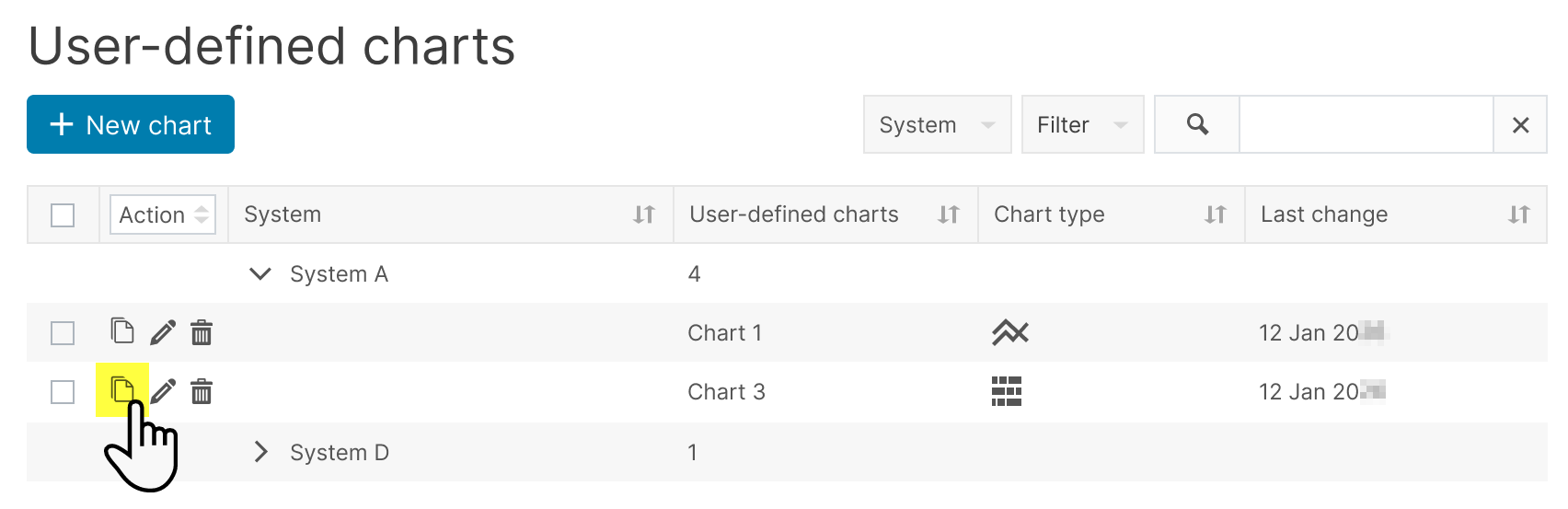
Auf der PORTFOLIOEBENE , gehen Sie zu
-

-
Wählen Sie

-
Wählen Sie im erscheinenden Fenster unter Anlage die Zielanlage aus, in das Sie das Diagramm kopieren möchten.
-
Wählen Sie

-
Das Portal prüft auf übereinstimmende Datenpunkte sowohl im ursprünglichen Diagramm als auch in der Zielanlage. Übereinstimmende und fehlende Datenpunkte werden angezeigt.
Hinweis
Nur die Datenpunkte des ursprünglichen Diagramms, die auch in der Zielanlage verfügbar sind, werden in das kopierte Diagramm übernommen.
-
Wählen Sie
-
Wählen Sie für jeden Datenpunkt die Komponenten der Zielanlage aus, die im Diagramm angezeigt werden sollen.
-
Wählen Sie
-
Ändern Sie bei Bedarf den Namen des Diagramms für die neue Anlage.
-
Wählen Sie
Das neue Diagramm erscheint nun an den folgenden Stellen:
-
Auf der ANLAGENEBENE , im Tab Auswertung, im Bereich Benutzerdefiniert. Es ist für jeden Benutzer sichtbar, der auf die entsprechende Anlage zugreifen kann. Wählen Sie es aus, um es in voller Größe anzuzeigen.
-
Auf der PORTFOLIOEBENE , gehen Sie zu