.svg)
Zuletzt geändert:
Sie können die folgenden Parameter konfigurieren, wenn Sie ein benutzerdefiniertes Standarddiagramm erstellen oder bearbeiten. Siehe Neues benutzerdefiniertes Diagramm erstellen.
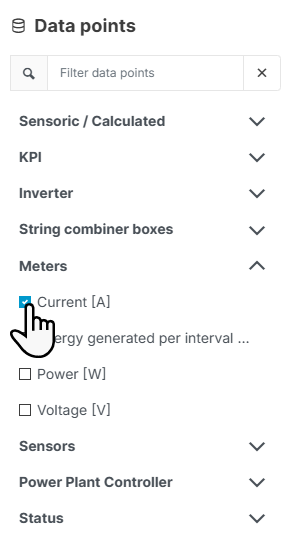

Datenpunkte
-

-

-


-
Sie finden Ihre benutzerdefinierten Terme in der Kategorie Sensorik/Berechnet. Die Namen benutzerdefinierter Terme werden nicht in mehrere Sprachen übersetzt.
-
Ausgewählte Datenpunkte werden sofort zur Spalte
.png?cb=12102cf9ad8b8bc5c973d4c89009819a)
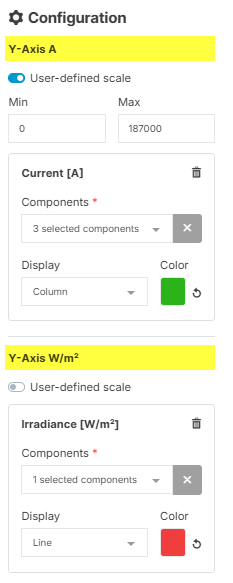
Konfiguration
-
Alle Datenpunkte mit derselben physikalischen Einheit werden derselben y-Achse zugeordnet. Ein Datenpunkt mit einer anderen Einheit als die zuvor ausgewählten wird einer neuen y-Achse zugeordnet. Vier y-Achsen sind möglich.
-
Wählen Sie

-
Für jede y-Achse können Sie eine

Eingabetaste. Die Skalierungswerte für alle Datenpunkte, die der gleichen y-Achse zugeordnet sind, werden synchronisiert. Die Skala der jeweiligen y-Achse wird nahe an den von Ihnen eingegebenen Werten angepasst, während die Intervalle der ursprünglichen Achse beibehalten werden – manchmal beginnt oder endet sie nicht genau bei dem von Ihnen eingegebenen Wert. Beachten Sie, dass es keine Validierung der Skalierungswerte mit den Messwerten gibt – wenn letztere außerhalb des Skalierungsbereichs liegen, werden sie in der Visualisierung abgeschnitten. -
Wählen Sie gegebenenfalls die Komponenten der Anlage aus, die im Diagramm angezeigt werden sollen, zum Beispiel einen bestimmten Wechselrichter.
-
Anzeigen & Farbe: Für jeden Datenpunkt legen Sie einen bestimmten Erscheinungstyp (Linie, Säule, Fläche oder Punkt) fest und wählen eine Farbe für das Diagramm aus.
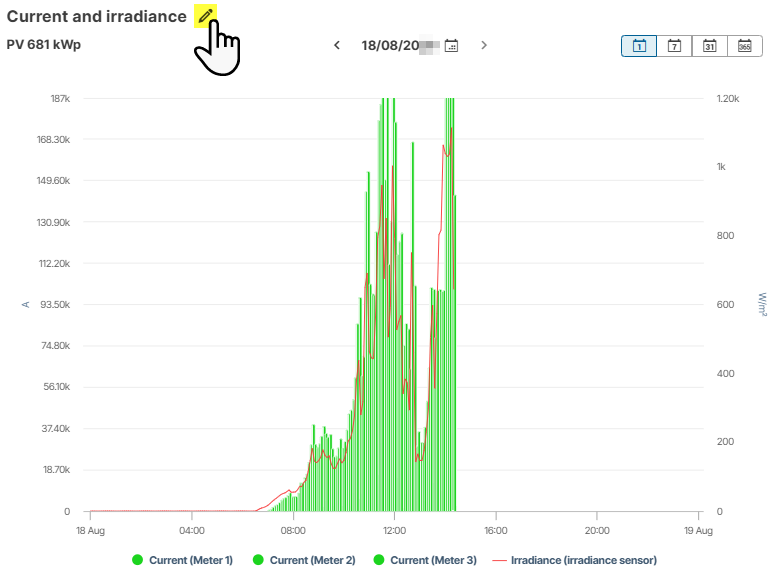
Vorschau
-
Wählen Sie

-
Wählen Sie den Zeitraum (Tag, Woche, Monat, Jahr). Im Anlagendiagramm-Portlet wird das Diagramm im ausgewählten Zeitraum angezeigt. Bei Auswahl im Tab Auswertung wird das Diagramm zunächst im Zeitraum des zuvor angezeigten Diagramms dargestellt.