.svg)
Zuletzt geändert:
Sie können die folgenden Parameter konfigurieren, wenn Sie eine benutzerdefinierte Heatmap erstellen oder bearbeiten. Siehe Neues benutzerdefiniertes Diagramm erstellen.
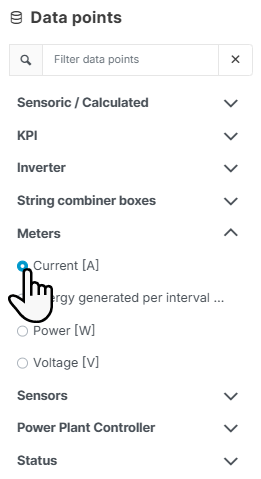

Datenpunkte
-

-

-


-
Sie finden Ihre benutzerdefinierten Terme in der Kategorie Sensorik/Berechnet. Die Namen benutzerdefinierter Terme werden nicht in mehrere Sprachen übersetzt.
-
Der ausgewählte Datenpunkt wird sofort zur Spalte
.png?cb=12102cf9ad8b8bc5c973d4c89009819a)
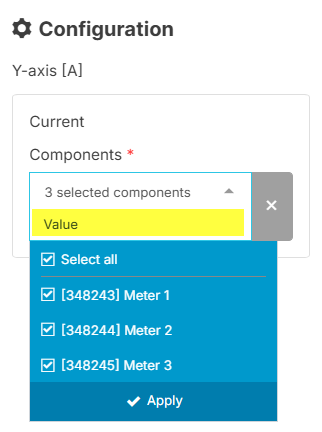
Konfiguration
-
Sie müssen die Komponenten der Anlage auswählen, die im Diagramm angezeigt werden sollen, zum Beispiel einen bestimmten Zähler. Sie können nach Komponenten suchen, indem Sie beim Öffnen des Komponenten-Dropdown-Menüs einen Suchbegriff eingeben.
Vorschau
-
Wählen Sie

-
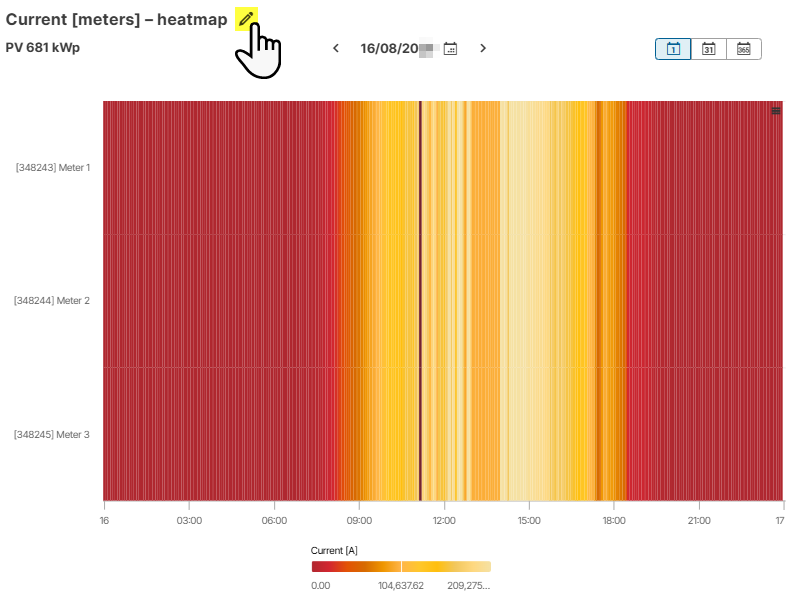
Wählen Sie den Zeitraum (Tag, Monat, Jahr). Im Anlagendiagramm-Portlet wird das Diagramm im ausgewählten Zeitraum angezeigt. Wenn sie im Tab Auswertung ausgewählt wird, wird die Heatmap zunächst im Zeitraum der zuvor angezeigten Heatmap dargestellt.