.svg)
Zuletzt geändert:
Neben der Verwaltung benutzerdefinierter Diagramme auf Anlagenebene können Sie diese auch in einer kombinierten Übersicht auf Portfolioebene verwalten.
Übersicht aller benutzerdefinierten Diagramme einer Anlage
Voraussetzungen
-
Benutzergruppe Customer oder höher
Schritte
-
Finden Sie alle benutzerdefinierten Diagramme einer Anlage auf der ANLAGENEBENE , im Tab

Weitere Aktionen
-


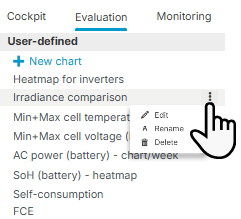
Übersicht aller benutzerdefinierten Diagramme aller Anlagen in Ihrem Portfolio
Voraussetzungen
-
Benutzergruppe Technician oder höher
Schritte
-
Sie finden alle benutzerdefinierten Diagramme auf der PORTFOLIOEBENE unter
.png?cb=12102cf9ad8b8bc5c973d4c89009819a)

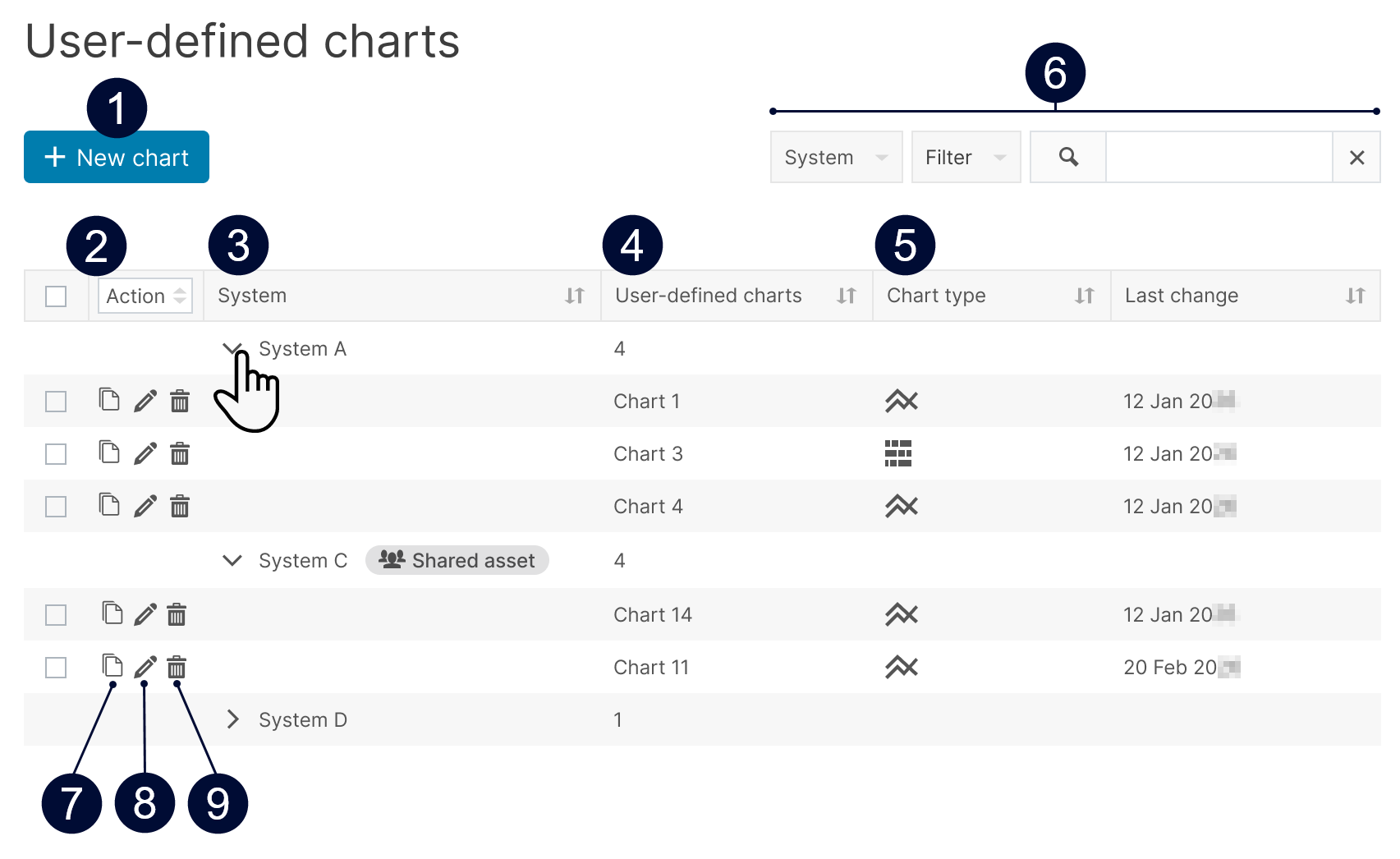
Weitere Aktionen
|
Name |
Beschreibung |
|
|---|---|---|
|
1 |
+ Neues Diagramm |
Erstellen Sie ein neues Diagramm. Siehe Erstellen eines benutzerdefinierten Diagramms auf Portfolioebene. |
|
2 |
Mehrfachauswahl und Massenaktionen |
|
|
3 |
Anlagen |
Liste mit allen Anlagen in Ihrem Portfolio. |
|
4 |
Benutzerdefinierte Diagramme |
|
|
5 |
Diagrammtyp |
Zeigt den Typ eines Diagramms an:
|
|
6 |
Suchen und filtern |
Durchsuchen Sie die Diagrammliste und filtern Sie nach bestimmten Kriterien. |
|
7 |
|
Kopieren Sie ein Diagramm innerhalb Ihres Portfolios. Kann nicht als Stapelverarbeitung durchgeführt werden. Siehe Ein benutzerdefiniertes Diagramm in eine andere Anlage kopieren. |
|
8 |
|
Konfigurieren Sie die Parameter eines bestehenden Diagramms. Kann nicht als Stapelverarbeitung durchgeführt werden. Siehe Konfigurieren eines benutzerdefinierten Standarddiagramms oder Konfigurieren einer benutzerdefinierten Heatmap. |
|
9 |
|
Löscht Diagramme dauerhaft für alle Benutzer mit Zugriff auf die jeweilige Anlage. |


