Zuletzt geändert:
Eine Anlagenberichtsvorlage erstellen
Berichtsvorlagen verwenden Variablen , um Datenpunkte wie Namen, Daten, Messwerte, Diagramme usw. darzustellen. Variablen sind immer von geschweiften Klammern { } umgeben.
Voraussetzungen
-
Sie haben entsprechende Benutzergruppenberechtigungen, um Anlageberichte zu erstellen
Schritte
-
Auf PORTFOLIOEBENE , gehen Sie zu

-
Wählen Sie Neue Berichtsvorlage erstellen.
-
Wählen Sie bei Bedarf eine Beispiel-Berichtsvorlage aus.
-
Verwenden Sie den Berichtseditor, um die Grundstruktur Ihres Berichts einzurichten: Design, Überschriften, Tabellen usw.
-
Platzieren Sie Ihren Cursor an der Stelle im Dokument, an der Sie eine Variable hinzufügen möchten.
-
Wählen Sie aus dem Dropdown-Menü Variablen eine Variablenkategorie aus.
-
Wählen Sie eine Variable aus der Seitenleiste aus, indem Sie

-
Fügen Sie bei Bedarf weitere Variablen hinzu.
-
Wählen Sie Berichtsvorlage speichern.
Ihre Reportvorlage wird zur Übersicht der Berichtsvorlage hinzugefügt.
Diagramme und Bilder
Um ein Diagramm oder Bild in Ihre Berichtsvorlage einzufügen, müssen Sie eine Variable einfügen, die durch ein Platzhalterbild dargestellt wird. Der Platzhalter wird durch das entsprechende Diagramm oder Bild ersetzt, wenn der Bericht generiert wird.
Tabellen
Tabellen mit Intervallwerten
Variablen der Kategorie Tabellarische Werte können mehrere Datenzeilen generieren und müssen in einer Tabelle enthalten sein. Die Tabelle muss die folgenden Parameter enthalten:
-
{START}In der ersten Zelle der Zeile, gefolgt von der ersten Variablen. -
{END}In der letzten Zelle der Zeile, die der letzten in der Tabelle angezeigten Variablen folgt. -
Eine Tabelle kann nur Daten mit der gleichen Zeitauflösung enthalten: tägliche, monatliche, wöchentliche oder jährliche Werte.
Beispiel: Tabelle mit Intervallwerten
Die folgende Tabelle generiert Daten für jeden Tag des Berichtszeitraums.
|
Jahreszeit |
Tatsächliche Energie kWh |
Normierte Energie kWh/kWp |
Erwartete Energie (Simulation) kWh |
Einstrahlung Wh/m² |
|---|---|---|---|---|
|
{START}{mdDay:calc.date} |
{mdDay:calc.E_ZAEHLER} |
{mdDay:calc.E_N} |
{mdDay:sim.E_Z_EVU} |
{mdDay:sim.G_M0}{END} |
Tabellenbeschriftungen
Schritte
-
Um eine Tabellenbeschriftung einzufügen, klicken Sie mit der rechten Maustaste auf eine Tabelle im Editor.
-
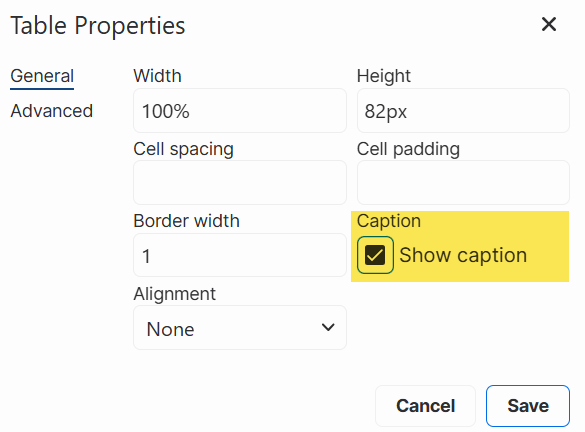
Ein Fenster erscheint. Aktivieren Sie das Kontrollkästchen Beschriftung anzeigen.
-
Unterhalb der Tabelle erscheint ein Feld.
-
Geben Sie die gewünschte Beschriftung ein und formatieren Sie diese nach Wunsch (Schriftart, Schriftgröße, Farbe).