.svg)
Zuletzt geändert:
Andere Benutzer verwalten: Einen neuen VCOM-Benutzer hinzufügen
Vorsicht
-
Beachten Sie den Unterschied zwischen Benutzern und Kontakten.
-
Gemäß der Datenschutz-Grundverordnung (DSGVO) erfordert die Speicherung personenbezogener Daten die Zustimmung der betroffenen Person.
-
Benutzergruppe Administrator
-
Manager-Rolle oder höher in mc Cloud. Siehe mc Cloud-Benutzerrollen und -Berechtigungen.
-
Sie haben die Zustimmung zur Speicherung personenbezogener Daten der betroffenen Person.
Einen neuen Benutzer in mc Cloud hinzufügen
Schritte
-
Gehen Sie zu mc Cloud. Hierfür haben Sie drei Optionen:
-
Option 1: Wählen Sie in VCOM au f der PORTFOLIOEBENE die Option
.png?cb=12102cf9ad8b8bc5c973d4c89009819a)


-
Option 2: Wählen Sie in VCOM

-
Option 3: Gehen Sie direkt zu mc Cloud in Ihrem Browser.
-
-
Richten Sie den Benutzer in mc Cloud ein. Siehe Neuen Benutzer anlegen.
-
Sie müssen die Anwendung VCOM aktiv auswählen, um sie dem Benutzer zuzuweisen.
-
Der Benutzer:
-
Ist in den Benutzerlisten in mc Cloud und VCOM sichtbar.
-
Erhält eine E-Mail zur Kontoaktivierung von mc Cloud und muss den Anweisungen in der E-Mail folgen.
Benutzerinformationen in VCOM hinzufügen
Schritte
-
Wählen Sie in VCOM auf der PORTFOLIOEBENE die Option
-
Wählen Sie


-
Ein Fenster erscheint.
-
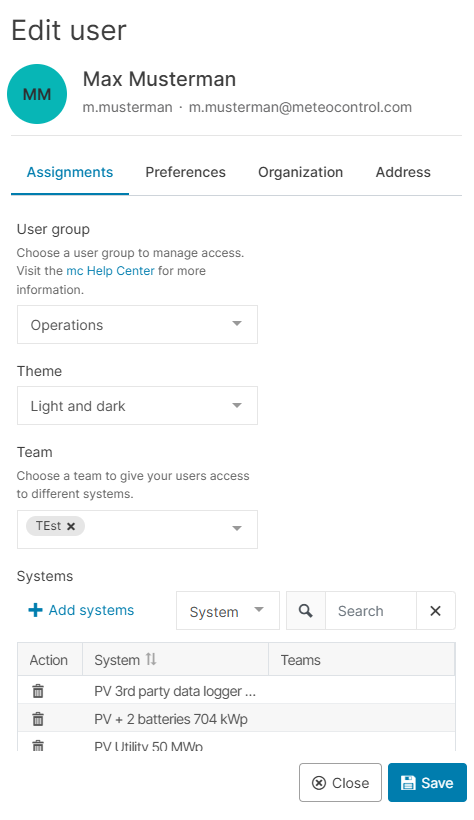
Registerkarte Zuweisungen:
-
Benutzergruppe: Weisen Sie dem Benutzer über das Dropdown-Menü eine VCOM-Benutzergruppe zu, um spezifische VCOM-Berechtigungen zu erteilen.
-
Design: Bieten Sie dem Benutzer die Wahl zwischen dem hellen und dem dunklen Modus an oder weisen Sie ihm gegebenenfalls ein benutzerdefiniertes Design zu.
-
Team: Wählen Sie ein Team mit vordefinierten Anlagen-Zugriffsrechten aus dem Dropdown-Menü aus.
-
Anlagen: Wählen Sie Anlagen hinzufügen aus. Aktivieren Sie die Kontrollkästchen für die Anlagen, auf die der Benutzer zugreifen soll.
-
Wählen Sie

-
-
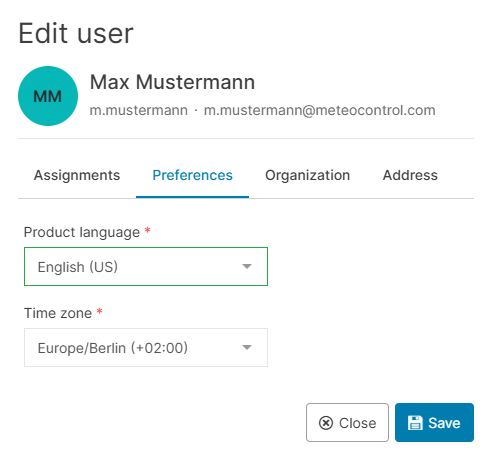
Registerkarte Einstellungen:
-
Produktsprache: Wählen Sie die Standardsprache des Benutzers in VCOM aus.
-
Zeitzone: Wählen Sie die Zeitzone des Benutzers aus.
-
Wählen Sie
-
-
Tab Organisation:
-
Fügen Sie den Titel, die Stellenbezeichnung, die Firma, die Telefonnummer, die Mobilnummer und die Steuernummer des Benutzers hinzu.
-
Wählen Sie
-
-
Registerkarte Adresse:
-
Geben Sie Details zur Adresse des Benutzers ein.
-
Wählen Sie
-
Die Benutzerdetails sind nun in der Benutzerliste aktualisiert.
-

-
-

Ihr eigenes Konto verwalten: Ihr eigenes Konto aktivieren
Siehe die mc Cloud-Dokumentation: Portal einrichten und anmelden.