.svg)
Zuletzt geändert:
Erfahren Sie, wie Sie Ihr Konto erstmalig aktivieren und wie Sie sich anmelden.
Ihr Konto aktivieren
Sie benötigen ein persönliches Konto, um mc Cloud nutzen zu können. Normalerweise erstellt der Admin oder Benutzer-Manager Ihrer Organisation ein Konto für Sie. Sie erhalten eine E-Mail mit der Option, Ihr Konto zu aktivieren und ein Passwort festzulegen.
Warnung
Wenn Sie nichts von einer Kontoerstellung wissen, aber eine E-Mail zur Durchführung dieser Aktion erhalten, kontaktieren Sie den Manager oder Admin Ihrer Organisation, bevor Sie Links oder Buttons in dieser E-Mail auswählen.
Voraussetzungen
-
Sie haben eine E-Mail-Einladung oder eine gültige URL zur Aktivierung Ihres Kontos erhalten.
-
Sie wissen von der Kontoerstellung.
-
Ein mc Cloud-Admin oder -Manager hat Ihnen VCOM zugewiesen.
Schritte
-
Wählen Sie Konto aktivieren in der Einladungs-E-Mail.
Vorsicht
Der Aktivierungslink ist 14 Tage gültig. Danach wird Ihr Konto gelöscht, falls Sie es bis dahin nicht aktiviert haben. Nach 14 Tagen muss der Admin oder Manager Ihrer Organisation das Konto neu erstellen, damit Sie es aktivieren können.
-
Ein neuer Browser-Tab öffnet sich.
Hinweis
Wenn für Ihr Konto eine Zwei-Faktor-Authentifizierung (2FA) erforderlich ist, müssen Sie diese jetzt einrichten. Siehe 2FA für Ihr Konto einrichten.
-
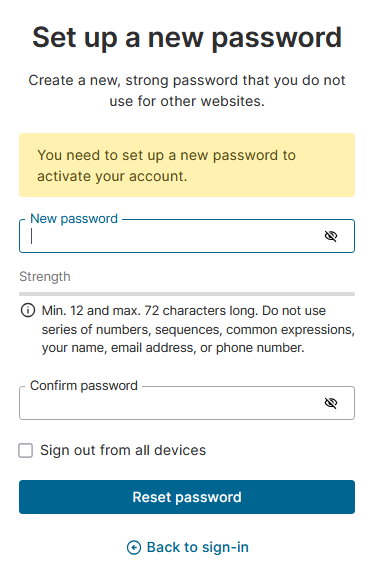
Legen Sie Ihr Passwort fest und bestätigen Sie es.
Warnung
Bitte beachten Sie unsere Passwortrichtlinie, wenn Sie ein Passwort festlegen.
-
Wählen Sie Passwort zurücksetzen.
-
Ein neuer Browser-Tab öffnet sich. Wählen Sie Zurück zur Anmeldung.
Ihr Konto ist nun aktiviert. Sie können sich mit Ihren neuen Anmeldedaten anmelden.
Sich in Ihrem Konto anmelden
Voraussetzungen
-
Sie haben Ihr Konto aktiviert.
-
Wenn Sie einen externen Identitätsanbieter (IdP) wie Microsoft verwenden möchten, muss diese Option für Ihre Organisation aktiviert sein. Siehe Anmeldung mit Microsoft für alle Benutzer aktiveren.
Schritte
-
Gehen Sie zu https://cloud.meteocontrol.com
-
Wählen Sie einen Identitätsanbieter für die Anmeldung aus:
A) Verwenden Sie den integrierten Identitätsanbieter des Portals:
-
Geben Sie den Benutzernamen Ihres mc Cloud-Kontos und das Passwort ein, das Sie bei der Erstellung Ihres Kontos festgelegt haben.
-
Falls Sie Ihr Passwort vergessen haben, lesen Sie Ein vergessenes Passwort zurücksetzen.
B) Verwenden Sie einen externen IdP, wie zum Beispiel Microsoft:
-
Wählen Sie Mit Microsoft anmelden.
-
Wenn Sie sich zum ersten Mal anmelden, befolgen Sie die angezeigten Schritte und verwenden Sie Ihre Microsoft-Anmeldedaten, um Ihr mc Cloud-Konto mit Microsoft zu verknüpfen.
-
Bei nachfolgenden Anmeldungen sind Ihre Microsoft-Anmeldedaten bereits vorausgefüllt.
Hinweis
Wenn Sie sich für die Anmeldung mit einem externen IdP entscheiden, können Sie sich bei zukünftigen Anmeldungen nicht mehr mit Ihren mc Cloud-Anmeldedaten anmelden.
-
Wählen Sie Anmelden.
Hinweis
Wenn für Ihr Konto eine Zwei-Faktor-Authentifizierung (2FA) eingerichtet ist, müssen Sie jetzt das Einmalpasswort (OTP) aus Ihrer Authentifizierungs-App eingeben. Siehe Zwei-Faktor-Authentifizierung (2FA) verwalten.
Sie sind jetzt angemeldet und gelangen zu Ihrem Dashboard.
Fehlerbehebung: Kontoaktivierung und Anmeldung
|
Problem |
Empfohlene Maßnahme |
|---|---|
|
Die Anmeldung schlägt fehl |
|
|
Ihr Link zur Kontoaktivierung ist abgelaufen |
Bitten Sie Ihren Organisationsadmin, ein Passwort-Reset in mc Cloud auszulösen. Siehe Passwort-Reset für einen Benutzer anfordern. |
|
Sie haben die Plus-Adressierungsfunktion für Ihre E-Mail-Adresse verwendet (z. B. |
Überprüfen Sie, ob Ihr E-Mail-Anbieter oder Mailserver die Plus-Adressierung unterstützt. Andernfalls funktioniert diese Lösung möglicherweise nicht. |
Weitere Aktionen
-
Erfahren Sie mehr über die Portalstruktur