mc Cloud

Portalstruktur

Zuletzt geändert:

Erfahren Sie mehr über die grundlegende Struktur und die Einstellungen des Portals.
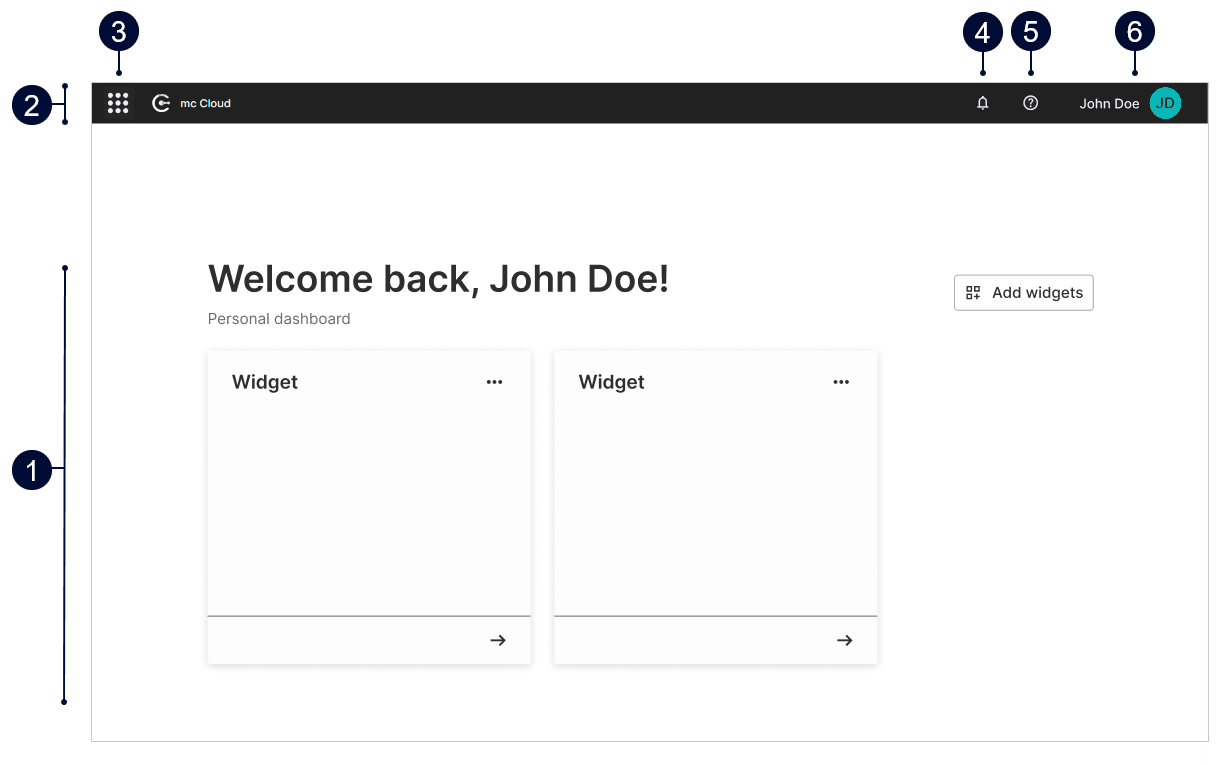
Home screen of the portal
Startbildschirm des Portals

Name

Detail

1

Dashboard

Lassen Sie sich alle Ihre bevorzugten Widgets anzeigen und verwalten Sie diese. Siehe Dashboard und Widgets.

2

Obere Navigationsleiste

Erhalten Sie schnellen Zugriff auf grundlegende Einstellungen und Informationen.

3

apps_40dp_000000_FILL0_wght400_GRAD0_opsz40.png Anwendungsstarter

Greifen Sie auf alle Ihre meteocontrol-Anwendungen zu. Siehe auch Anwendungszugriff.

4

icon_notificaion-center.png Benachrichtigungen

  • Lassen Sie sich Benachrichtigungen zu Neuigkeiten und Wartungsereignissen des Portals anzeigen.

  • Der image-20260116-074846.png gelbe Punkt zeigt eine neue Benachrichtigung an.

  • nur Admins Admins werden zudem über Benutzeraktivitäten und Ereignisse der Benutzerverwaltung benachrichtigt.

5

icon_help-center.png Hilfe

Das Hilfemenü enthält:

  • campaign_40dp_000000_FILL0_wght400_GRAD0_opsz40.png Neuigkeiten: Link zu den Release Notes des Portals.

  • icon_help-center.png Help Center: Externer Link zum Help Center.

6

image-20260116-080550.png Ihr Avatar

Das Menü des Avatars enthält:

  • settings_40dp_000000_FILL0_wght400_GRAD0_opsz40.png Profileinstellungen: Ihre Kontoinformationen verwalten

  • manage_accounts_40dp_000000_FILL0_wght400_GRAD0_opsz40.png Benutzer NUR FÜR ADMINS UND MANAGER : Andere Benutzer verwalten.

  • admin_panel_settings_40dp_000000_FILL0_wght400_GRAD0_opsz40.png Admin-Einstellungen nur Admins : Organisation verwalten

  • language_40dp_000000_FILL0_wght400_GRAD0_opsz40.png Sprachauswahl: Wählen Sie Ihre bevorzugte Sprache für das Portal aus. Diese Einstellung gilt für alle mc-Anwendungen, auf die Sie Zugriff haben.

  • palette_40dp_000000_FILL0_wght400_GRAD0_opsz40.png Helligkeitsmodus: Zeigen Sie das Portal entweder in

    light_mode_40dp_000000_FILL0_wght400_GRAD0_opsz40.png Hellmodus oder dark_mode_40dp_000000_FILL0_wght400_GRAD0_opsz40.png Dunkler Modus. Oder verwenden Sie monitor_40dp_000000_FILL0_wght400_GRAD0_opsz40.png Systemstandard, um den Helligkeitsmodus Ihres Geräts automatisch zu übernehmen.

  • logout_40dp_000000_FILL0_wght400_GRAD0_opsz40.png Abmelden vom Portal.