
Zuletzt geändert:
Verwalten Sie benutzerdefinierte Alarme unter ANLAGENEBENE oder in einer kombinierten Übersicht unter PORTFOLIOEBENE .
Übersicht aller benutzerdefinierten Diagramme einer Anlage
Voraussetzungen
-
Benutzergruppe Technician oder höher
Schritte
-
Auf der ANLAGENEBENE gehen Sie zu


Übersicht aller benutzerdefinierten Alarme in Ihrem Portfolio
Voraussetzungen
-
Benutzergruppe Technician oder höher
Schritte
-
Auf der PORTFOLIOEBENE , gehen Sie zu


Weitere Aktionen
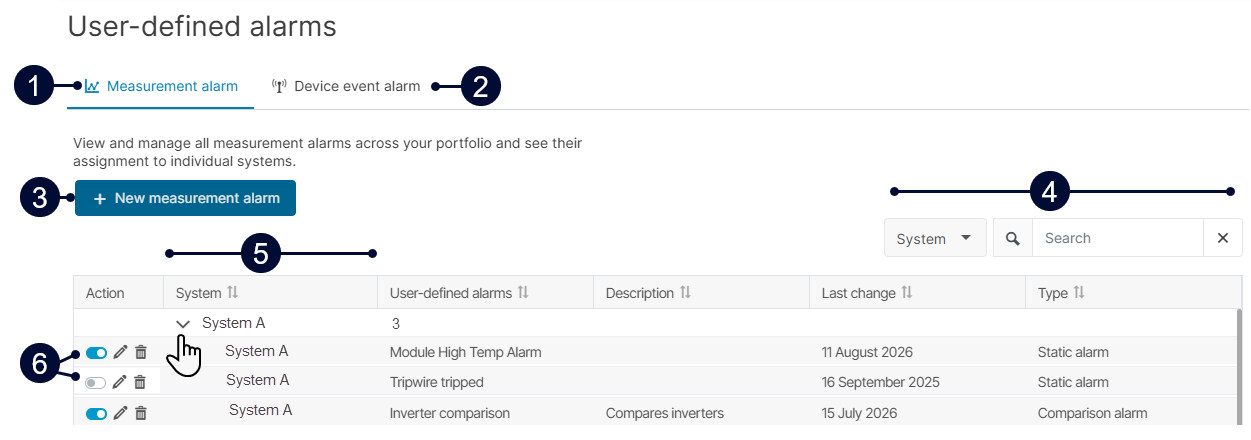
|
Name |
Beschreibung |
|
|---|---|---|
|
1 |
Messwertalarm |
Verwalten Sie alle Messalarme auf dieser Registerkarte. Siehe Benutzerdefinierte Vergleichsalarme und Benutzerdefinierte statische Alarme. |
|
2 |
Geräteereignisalarme |
Verwalten Sie alle Geräteereignisalarme auf dieser Registerkarte. |
|
3 |
+ Neuer Alarm (z.B. Messwertalarm) |
Erstellen Sie einen neuen benutzerdefinierten Alarm des jeweiligen Typs. |
|
4 |
Suchen und filtern |
Durchsuchen Sie die Diagrammliste und filtern Sie nach den gewünschten Kriterien. |
|
5 |
Anlage |
Liste mit allen Anlagen in Ihrem Portfolio.
|
|
6 |
Handlung |
Aktionen betreffen alle Benutzer mit Zugriff auf die jeweilige Anlage:
|


