.svg)
Zuletzt geändert:
Über benutzerdefinierte Geräteereignisalarme
Benutzerdefinierte Geräteereignisalarme ermöglichen es Ihnen, Alarme basierend auf Geräteereignissen zu erstellen (z. B. herstellerdefinierte Fehlercodes von Ihrer Datenquelle oder Geräten, die mit dieser Datenquelle verbunden sind). Der Alarm wird ausgelöst, wenn eine Geräteereignisbeschreibung ein bestimmtes Schlüsselwort enthält.
Benutzerdefinierte Geräteereignisalarme einrichten
Voraussetzungen
-
Ein unterstützter Datenlogger sendet Geräteereignisse.
-
Mindestens ein Gerät ist mit Ihrer Anlage verbunden.
Schritte
-
Auf der ANLAGENEBENE gehen Sie zu

.png?cb=d435b4518396a52d9b529945e33f1e49)
-
Wählen Sie

-
Geben Sie dem Alarm einen Titel und eine Beschreibung und weisen Sie einen Schweregrad zu.
-
Wählen Sie unter Typ den Gerätetyp aus.
-
Geben Sie ein oder mehrere Schlüsselwörter ein, die dem Namen des Ereignisses entsprechen.
-
Die Schlüsselwörter müssen in englischer Sprache verfasst sein und exakt die vom Hersteller bereitgestellte Syntax verwenden.
-
Verwenden Sie keine Bindestriche, um Wörter zu verbinden. Geben Sie die Wörter als separate Schlüsselwörter ein.
-
Sobald Sie mit der Eingabe beginnen, werden Vorschläge basierend auf verfügbaren Ereignissen oder vergangenen Ereignissen Ihrer Geräte angezeigt.
-
Überprüfen Sie das Geräteereignisse-Portlet in VCOM auf den Namen des Ereignisses.
-
-
Drücken Sie

-
Wählen Sie eine Verzögerung nach dem ersten Auftreten.
-
Aktivieren Sie das Kontrollkästchen Sonnenaufgang bis Sonnenuntergang, um Alarme nur zwischen Sonnenaufgang und Sonnenuntergang auszulösen. Um eine Toleranz zu ermöglichen, passen Sie den Schieberegler auf die gewünschte Anzahl an Minuten vor Sonnenaufgang und nach Sonnenuntergang an.
-
Wählen Sie

Der Alarm wird in der Übersicht der Benutzerdefinierten Alarme angezeigt.
Beispiel
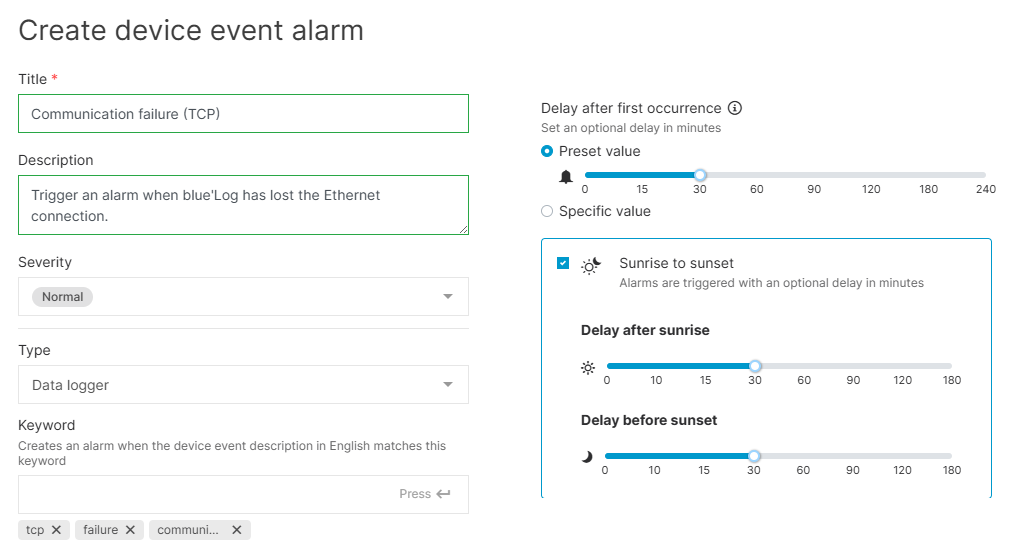
Sie möchten benachrichtigt werden, wenn der blue’Log die Ethernet-Verbindung verliert. Sie möchten den Alarm nur erhalten, wenn der Fehler länger als 30 Minuten andauert.
Schritte
-
Überprüfen Sie das Geräteereignisse-Portlet in VCOM auf den Namen des Ereignisses:
-
Fehlercode:
NOCOMM_TCP -
Ereignis:
Kommunikationsfehler (TCP).
-
-
Stellen Sie einen Alarm wie folgt ein:
-
Wählen Sie unter Type die Option Datenlogger aus.
-
Geben Sie unter Schlüsselwörter
Kommunikation,Störungund/oderTCPein. -
Drücken Sie Enter auf Ihrer Tastatur.
-
Stellen Sie eine Verzögerung von 30 Minuten ein.
-
Der Alarm wird in der Übersicht der Benutzerdefinierten Alarme angezeigt.

Einen Geräteereignisalarm aus einer Ereignisbibliothek erstellen
Sie können einen Geräteereignisalarm basierend auf tatsächlichen Geräteereignissen erstellen, die in Ihrer Anlage aufgetreten sind.
Schritte
-
Gehen Sie zu
-
Wählen Sie Aus der Ereignisbibliothek erstellen.
-
Wählen Sie einen oder mehrere Alarme aus.
-
Wählen Sie Speichern.
Für jedes Geräteereignis wird ein Alarm erstellt.