.svg)
Zuletzt geändert:
Neben dem Standard-Tab Batterie im Portal unter ANLAGENEBENE können Sie auch eigene Tabs erstellen und die benötigten Portlets hinzufügen, um sinnvolle Batterie-Dashboards zu erstellen.
Diese Seite listet Beispiele für benutzerdefinierte Batterie-Dashboards mit unterschiedlichen Umfang auf:
-
Batteriesicherheit
-
Batterieleistung und -verfügbarkeit
-
Batterietrends
-
Sie haben die benutzerdefinierten Diagramme erstellt, die für das jeweilige Dashboard erforderlich sind. Siehe die unten aufgeführten benutzerdefinierten Diagramme und auch benutzerdefinierte Batteriediagramme und Alarme.
-
Sie haben für jedes Dashboard auf der Anlagenebene einen Tab erstellt. Siehe Erstellen eines Tabs auf Anlagenebene.
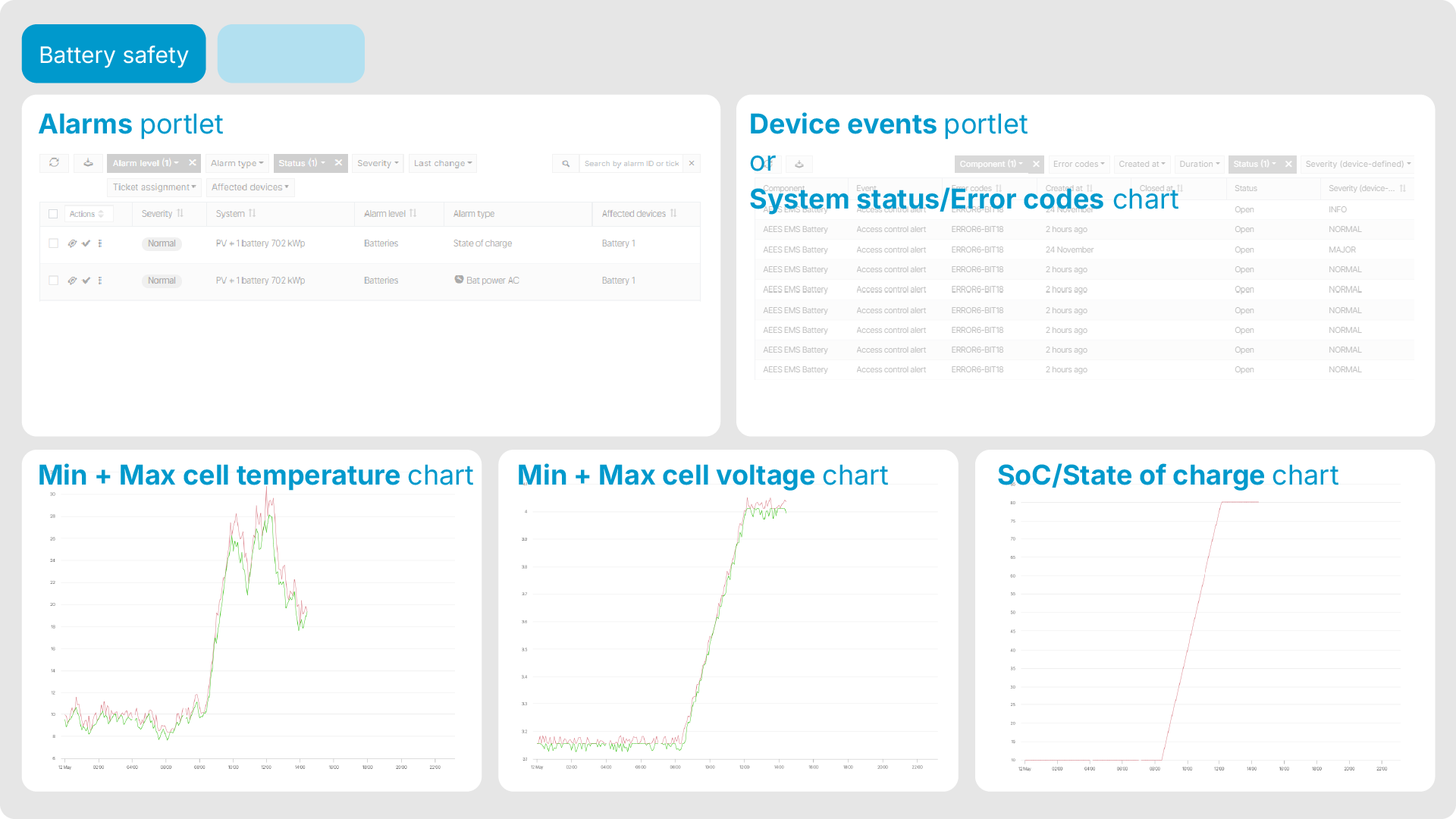
Batteriesicherheit
Dieses Dashboard konzentriert sich auf den sicheren Betrieb der Batterie durch frühzeitige Erkennung kritischer Ereignisse und Alarme. Fügen Sie die folgenden Portlets zum Tab hinzu:
-
Alarme-Portlet mit den folgenden Filtern:
-
Alarmebene: Batterien
-
Status: Offen
-
Sortiert nach Schweregrad
-
-
Portlet für Status- und Fehlercodes:
-
NUR BLUE'LOG BENUTZER Geräteereignisse-Portlet mit den folgenden Filtern:
-
Komponente: Batterie
-
Status: Offen
-
-
NICHT BLUE'LOG BENUTZER Anlagendiagramm-Portlet eingestellt, um ein benutzerdefiniertes Diagramm anzuzeigen, das den Batteriestatus und die Fehlercodes zeigt, siehe Diagramm für Anlagenstatus und Fehlercodes.
-
-
Dreimal das Anlagendiagramm-Portlet, eingestellt auf die Anzeige des:
-
Standarddiagramms Batteriespeicher > State of Charge in der Tagesansicht,
-
ein benutzerdefiniertes Diagramm, das die minimale und maximale Zelltemperatur in der Tagesansicht anzeigt, siehe Diagramm für minimale und maximale Zelltemperatur,
-
ein benutzerdefiniertes Diagramm, das die minimale und maximale Zellspannung in der Tagesansicht zeigt, siehe Diagramm für minimale und maximale Zellspannung.
-
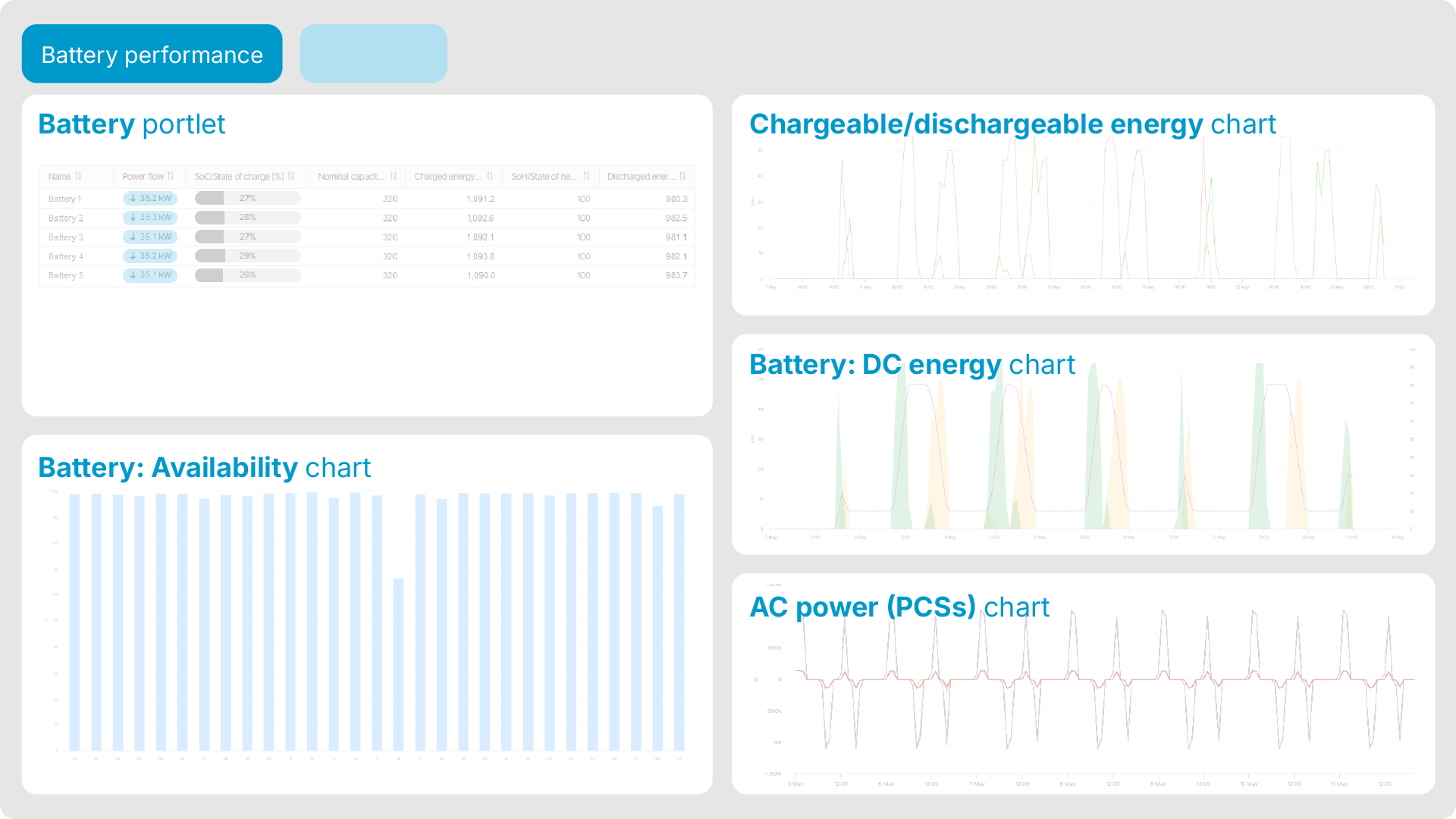
Batterieleistung und -verfügbarkeit
Dieses Dashboard konzentriert sich auf die Energieeffizienz und Verfügbarkeit der Batterien. Fügen Sie die folgenden Portlets zum Tab hinzu:
-
Batterie-Portlet in Tabellenansicht.
-
Viermal das Anlagendiagramm-Portlet, eingestellt auf Anzeige des:
-
Standarddiagramms Batteriespeicher > Verfügbarkeit in der Monatsansicht,
-
Standarddiagramms Batteriespeicher > DC-Energie in der Wochenansicht,
-
ein benutzerdefiniertes Diagramm, das die aufladbare und entladbare Energie pro Batterie-Container in der Wochenansicht anzeigt. Siehe Nutzbare Energie-Diagramm.
-
ein benutzerdefiniertes Diagramm, das die AC-Leistung der PCS anzeigt.
-
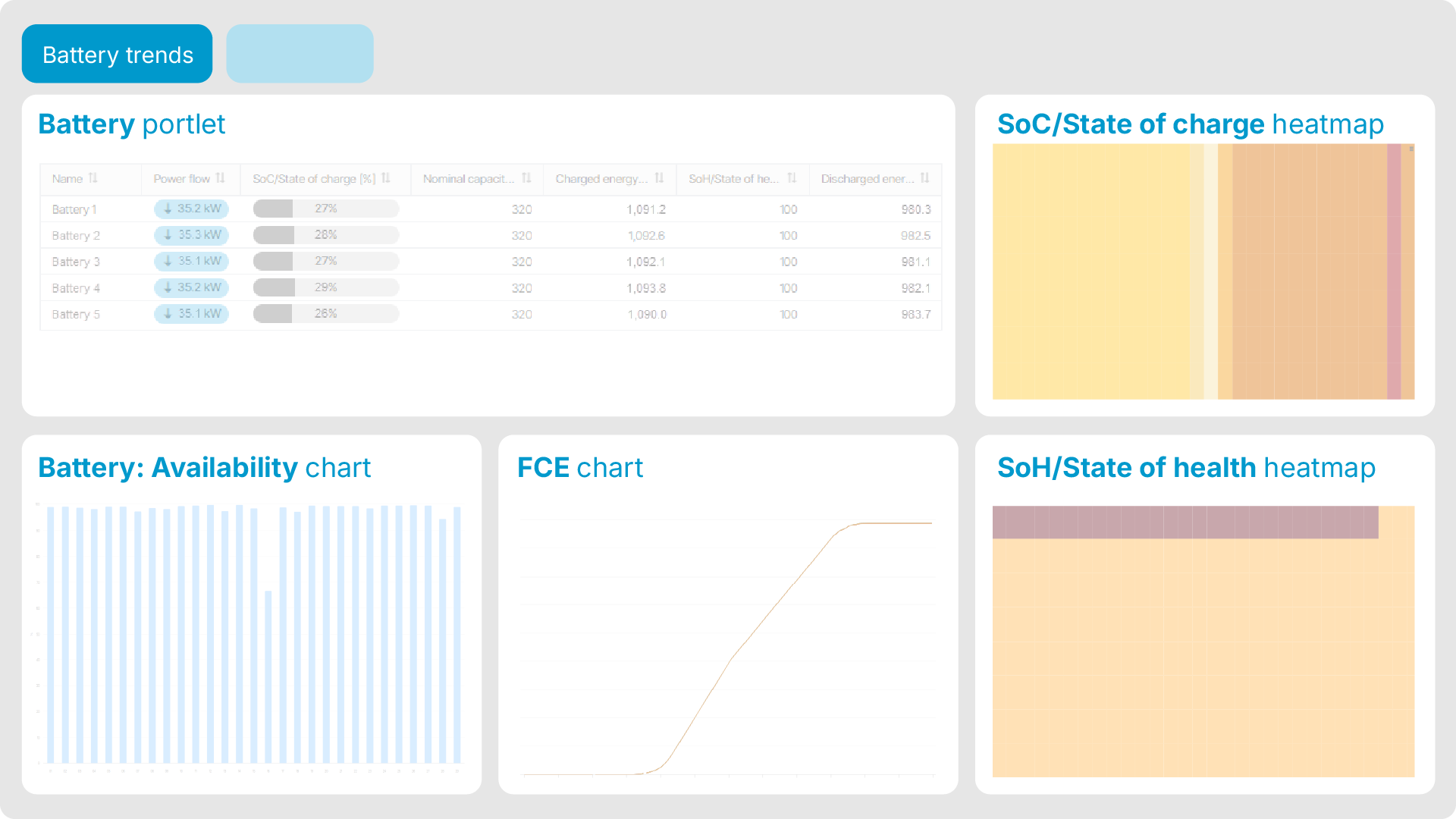
Batterietrends
Dieses Dashboard konzentriert sich auf die Nutzung, Gesundheit und Alterung der Batterien, um einen effizienten Betrieb zu unterstützen. Fügen Sie die folgenden Portlets zum Tab hinzu:
-
Batterie-Portlet in Tabellenansicht.
-
Viermal das Anlagendiagramm-Portlet, eingestellt auf Anzeige des:
-
Standarddiagramms Batteriespeicher > Verfügbarkeit in der Monatsansicht,
-
ein benutzerdefiniertes Diagramm, das die Anzahl der vollständigen Zyklen pro Container in der Monatsansicht anzeigt,
-
eine benutzerdefinierte Heatmap, die SoC/State of Charge pro Container in der Monatsansicht anzeigt. Siehe SoC/Ladezustand-Heatmap,
-
eine benutzerdefinierte Heatmap, die SoH/State of Health pro Container in der Monatsansicht zeigt.
-