
Zuletzt geändert:
Hinweis: Beta-Feature
Telecontrol ist derzeit als Beta-Feature verfügbar
Über den Formeleditor
Der Formeleditor ist eine grafische Oberfläche zur Erstellung von visuellen Graphen. Mithilfe der Knotenpunkte im Editor können Sie eine Formel (Berechnungsregel) erstellen und die Werte auswählen, die Sie in der Formel verwenden möchten. Beispiele für gängige Formeln:
-
Weiterleitung von Sollwerten (Befehlstelegramme) an den bluelog PPC.
-
Übermittlung von Werten (Informationstelegramme) von der Anlage an den Netzbetreiber (Generalabfrage/Gruppenabfrage/zyklische oder reaktive Übertragung).
-
Begrenzung von Fernschalthandlungen auf den Standort, z. B. kein Schalten, wenn sich eine Person vor Ort befindet.
-
Berechnung von Werten, die standardmäßig nicht im bluelog verfügbar sind, aber vom Netzbetreiber benötigt werden.
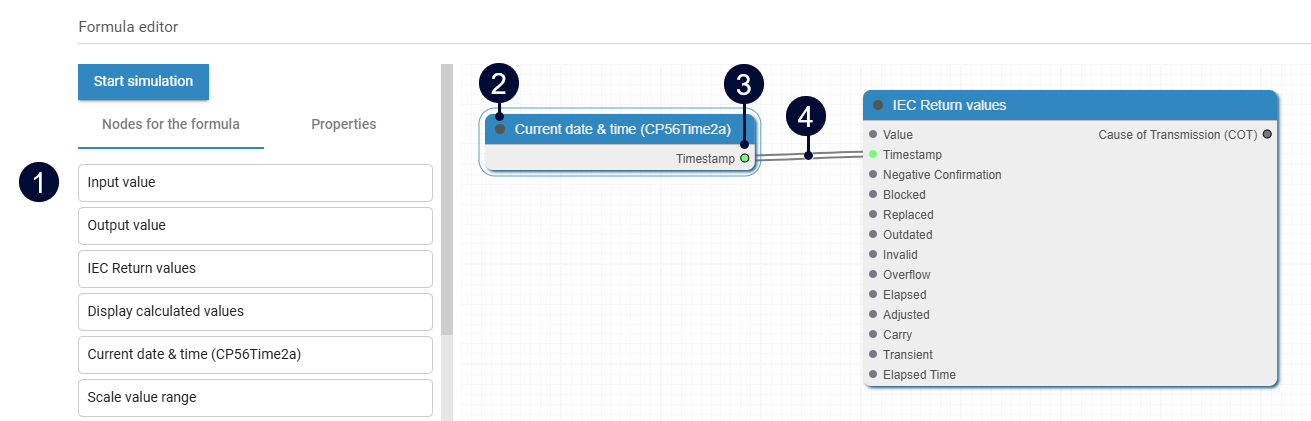
|
Nr. |
Beschreibung |
|
|---|---|---|
|
1 |
Knotenpunkte für die Formel |
Liste der verfügbaren Knotenpunkte. |
|
2 |
Eingabe-Slot |
Verbindungspunkt an einem Knotenpunkt, der Daten von der Ausgabe eines anderen Knotenpunkts empfängt. Ein Eingabe-Slot kann jeweils nur eine Verbindung haben. |
|
3 |
Ausgabe-Slot |
Verbindungspunkt, der Daten an die Eingänge eines oder mehrerer Knotenpunkte sendet. Ein Ausgabe-Slot kann mehrere Verbindungen gleichzeitig haben. |
|
4 |
Anschluss |
Verbindung zwischen zwei Knotenpunkten. |
Über Knotenpunkte
-
Knotenpunkte sind die Bausteine für Formeln. Die Verbindungen zwischen den Knotenpunkte stellen den Datenfluss dar. Das visuelle Diagramm stellt die Formel dar.
-
Je nach seinen individuellen Eigenschaften kann jeder Knotenpunkt Slots haben. Damit können Sie Knotenpunkte verbinden und Operationen hinzufügen.
-
Ziehen Sie einen Knotenpunkt per Drag & Drop in den Editor.
-
Sie können nur Eingabe-Slots (linke Seite des Knotenpunkts) mit Ausgabe-Slots (rechte Seite des Knotenpunkts) verbinden.
-
Sie können Knotenpunkt verbinden, wenn der Datentyp dies zulässt. Zum Beispiel: Ein boolescher Wert kann nicht mit einem Datentyp für Datum oder Uhrzeit verbunden werden.
-
Doppelklicken Sie gegebenenfalls auf den Knotenpunkt, um dessen Eigenschaften zu bearbeiten. Alternativ wählen Sie den Knotenpunkt aus und bearbeiten Sie die Eigenschaften über den Tab Eigenschaften in der Seitenleiste.
-
Um einen Knotenpunkt zu entfernen, wählen Sie ihn aus und wählen Sie dann Entfernen. Alternativ wählen Sie den Knotenpunkt aus und drücken Sie die „Entf“-Taste auf Ihrer Tastatur.
Knotenpunkttypen
Der Formeleditor verfügt über folgende Knotenpunkttypen:
Telecontrol-spezifische Knotenpunkte
|
Knotenpunkt |
Beschreibung |
Eigenschaften |
Eingabe-Slots und Auswahl |
Ausgabe-Slots |
|---|---|---|---|---|
|
Eingabewert |
Wert eines konfigurierten Wertepunkts in der Formel |
|
Auswahl:
|
|
|
Ausgabewert |
Übermitteln Sie einen (berechneten) Wert an einen Ausgabewertpunkt |
|
Slot:
Auswahl:
|
|
|
IEC-Rückgabewert |
Übermitteln Sie (berechnete) Werte an den Netzbetreiber. |
|
Slots:
Qualitätsbits (COT):
|
|
|
IEC-Befehl |
Empfangen Sie einen Befehl vom Netzbetreiber, um eine Aktion vor Ort durchzuführen. Beispiele:
|
|
|
|
|
IEC-Befehlsrückmeldung
|
Geben Sie Qualitätsbit-Informationen über IEC für Befehlstelegramme zurück |
|
Slots:
|
|
|
Berechnete Werte anzeigen |
Überwachen und zeigen Sie mehrere (berechnete) Werte gleichzeitig an, um die Formel zu testen. Nur Simulationsmodus. |
|
Slot:
|
|
|
Wertebereich skalieren |
Skalieren Sie einen Eingabewert aus einem definierten Quellbereich auf einen entsprechenden Wert in einem Zielbereich, z. B. um einen alternativen Ausgabe oder einen Prozentsatz zu berechnen. |
|
Slot:
|
|
Basis-Knotenpunkte
|
Knotenpunkt |
Beschreibung |
Eigenschaften |
Eingabe-Slots und Auswahl |
Ausgabe-Slots |
|---|---|---|---|---|
|
Zeit |
Aktuelle Zeit für die zeitabhängige Funktionalität der Formel. |
|
|
|
|
Konstante Zahl |
Konstanter numerischer Wert. |
|
Auswahl:
|
|
|
Konstante Boolean |
Konstanter boolescher Wert. |
|
Auswahl:
|
|
|
Konstante String |
Konstanter String-Wert. |
|
Auswahl:
|
|
|
Länge des Wertes |
Gibt die Länge des Strings zurück. |
|
Slot:
|
|
Mathematische Knotenpunkte
|
Knotenpunkt |
Beschreibung |
Eigenschaften |
Eingabe-Slots / Auswahl |
Ausgabe-Slots |
|---|---|---|---|---|
|
In Zahl umwandeln |
Wandelt jeden Eingabewert in einen numerischen Typ um |
|
Slot:
|
|
|
Zufallswert |
Erzeugt Zufallszahlen innerhalb eines angegebenen Bereichs. |
|
|
|
|
Wert begrenzen |
Begrenzt einen Wert auf einen angegebenen Bereich. |
|
Slot:
|
|
|
Absolutwert |
Berechnet den Absolutwert der Eingabe. |
|
Slot:
|
|
|
Abrunden |
Rundet auf die nächste ganze Zahl ab. |
|
Slot:
|
|
|
Nachkommateil |
Gibt den Nachkommateil einer Zahl zurück. |
|
Slot:
|
|
|
Wert durchlassen |
Wählt basierend auf einer booleschen Bedingung zwischen zwei Eingängen aus. Wenn das Steuersignal wahr ist, leitet der Knotenpunkt Eingabe A weiter. Wenn es falsch ist, leitet er Eingang B weiter. Kann z. B. zur Auswahl zwischen verschiedenen Datenquellen oder Steuerpfaden verwendet werden. |
|
Slots:
|
|
|
Mathematische Operation |
Verarbeitet zwei Eingänge unter Verwendung einer der folgenden mathematischen Operationen: Bei Verwendung dieses Knotenpunkts muss die OP (Operation) definiert werden. |
|
Slot:
|
|
|
Werte vergleichen |
Vergleicht zwei Werte und gibt boolesche Ergebnisse für verschiedene Vergleichsoperatoren zurück. |
|
Slots:
|
|
|
Bedingung auswerten |
Wertet eine der folgenden Bedingungen zwischen zwei Werten aus und gibt wahr/falsch-Ergebnisse zurück: Der Ausgabewert jedes Slots ist ein boolescher Wert (wahr/falsch). Der Ausgabewert muss in eine Zahl umgewandelt werden, wenn er in Ausgabewertpunkten verwendet wird. |
|
Slots:
Auswahl:
|
|
|
Nach Bedingung verzweigen |
Sendet den Eingabewert basierend auf einer Bedingung an einen von zwei Ausgängen. Ausgabe:
|
|
Slots:
|
|
String-Knotenpunkte
|
Knotenpunkt |
Beschreibung |
Eigenschaften |
Eingabe-Slots |
Ausgabe-Slots |
|---|---|---|---|---|
|
In Text umwandeln |
Wandelt beliebige Zahlen oder boolesche Werte in eine String um |
|
|
|
|
Text vergleichen |
Vergleicht zwei Strings und gibt boolesche Ergebnisse für verschiedene Vergleichsoperatoren zurück. |
|
|
|
|
Text verketten |
Verbindet zwei Strings zu einer einzigen String |
|
|
|
|
Text enthält |
Überprüft, ob eine String ein Zeichen enthält. Die Ausgabe ist ein boolescher Wert (wahr/falsch) |
|
|
|
|
Text in Großbuchstaben |
Wandelt eine String von Klein- in Großbuchstaben um. |
|
|
|
|
Text aufteilen |
Teilt Strings mithilfe eines Kommas ( Die Ausgabe ist ein Array von Werten |
|
|
|
Logik-Knotenpunkte
|
Knotenpunkt |
Beschreibung |
Eigenschaften |
Eingabe-Slots |
Ausgabe-Slots |
|---|---|---|---|---|
|
AND |
Logischer Operator, der „wahr“ zurückgibt, wenn alle Eingabewerte „wahr“ sind. |
|
|
|
|
OR |
Logischer Operator, der „wahr“ zurückgibt, wenn mindestens ein Eingabewert „wahr“ ist. |
|
|
|
|
NOT |
Logischer Operator, der die logische Negation des Eingabewerts zurückgibt. |
|
|
|
|
Boolesche Werte vergleichen |
Vergleicht, ob boolesche Werte gleich sind. |
|
|
|
Beispielformeln
Werte berechnen, die sich nicht auf dem bluelog befinden: Datenpunkt skalieren
-
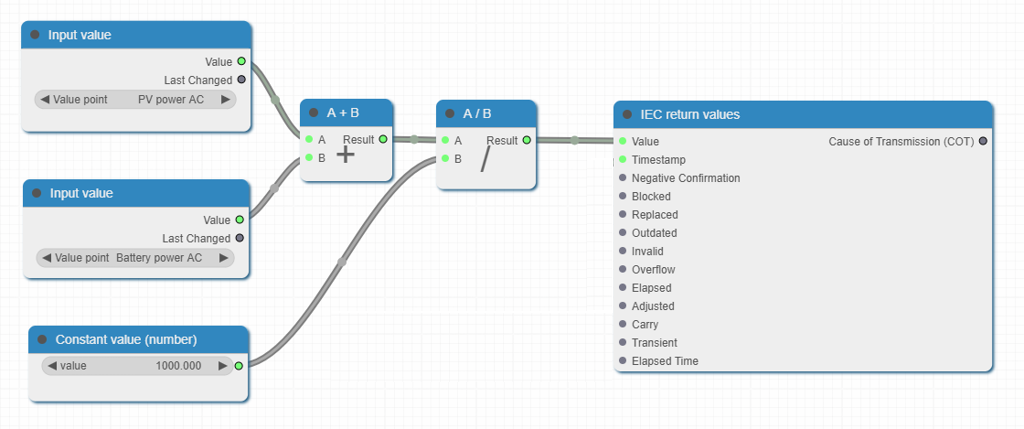
Beispiel: Konvertieren von kW in MW
-
Formel:
AC-Leistung PV + AC-Leistung Batterie / 1000 = Ergebnis
Schritte
-
Verwenden Sie einen geeigneten TI (15/16/37 usw.).
-
Definieren Sie die Eingabewertpunkte
PV-Leistung ACundBatterieleistung AC, indem Sie den entsprechenden Gerätetyp, die Geräte-ID und den Referenzwert auswählen. -
Definieren Sie die Formel durch Hinzufügen von Knotenpunkten:
-
Eingabewert Knotenpunkt: Wählen Sie den Datenpunkt
PV-Leistung ACaus. -
Knotenpunkt Eingabewert: Wählen Sie den Datenpunkt
Batterieleistung ACaus. -
Knotenpunkt Konstanter Wert (Zahl): Definieren Sie die Konstante
1000. -
Addieren Sie die Eingabewertpunkte mithilfe der mathematischen Operation
+. -
Knotenpunkt Mathematische Operation: Dividieren Sie die Summe der Datenpunkte durch die Konstante mithilfe der mathematischen Operation
/. -
Knotenpunkt IEC-Rückgabewert
-
Informationstelegramm: Wirkleistungssollwert bestätigen
Schritte
-
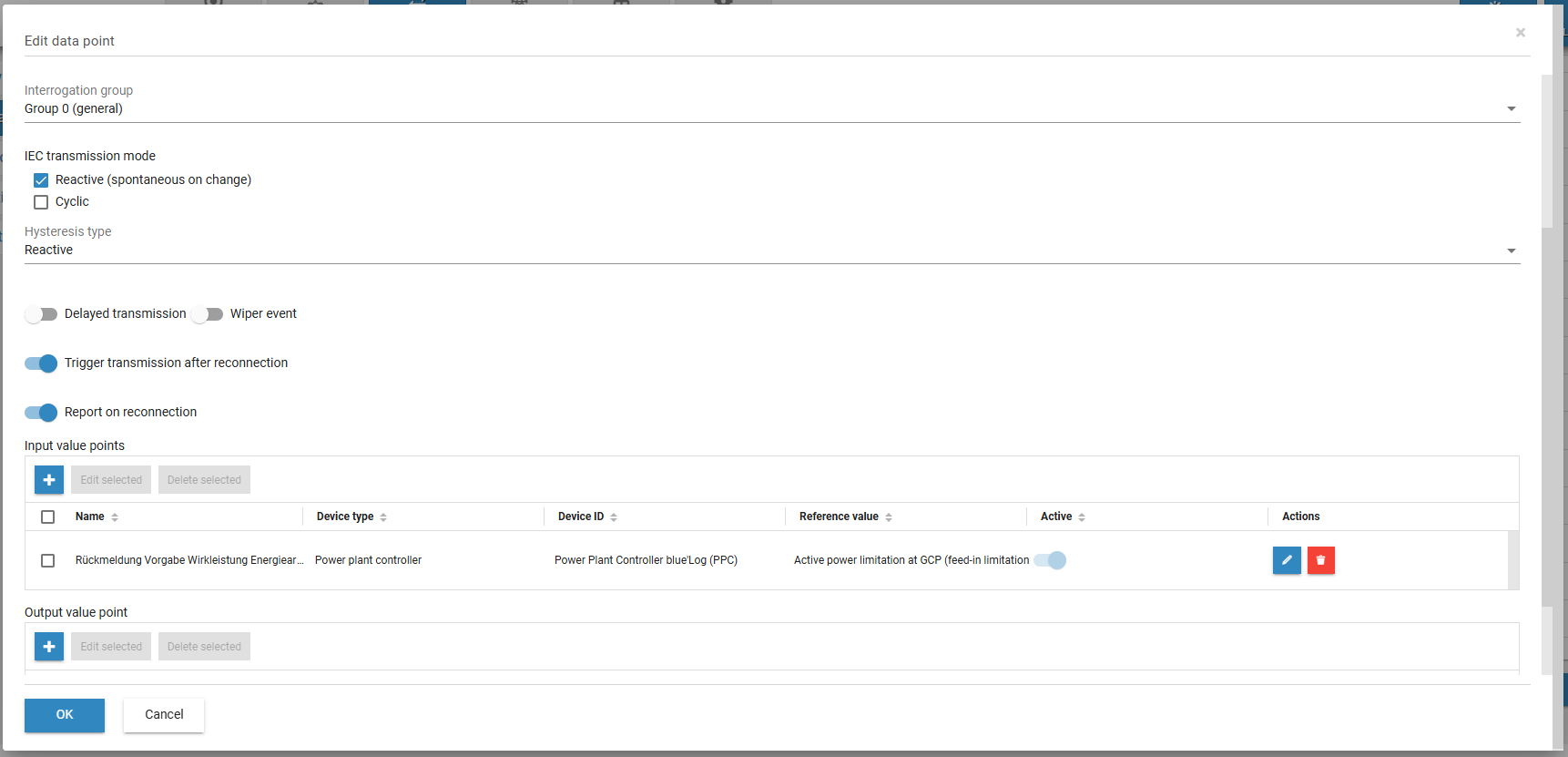
Erstellen Sie einen Datenpunkt mit der IOA- / TI- / ASDU-Adresse.
-
Definieren Sie den Übertragungsmodus (reaktiv ohne Hysterese empfohlen für z. B. Feedback Wirkleistung)
-
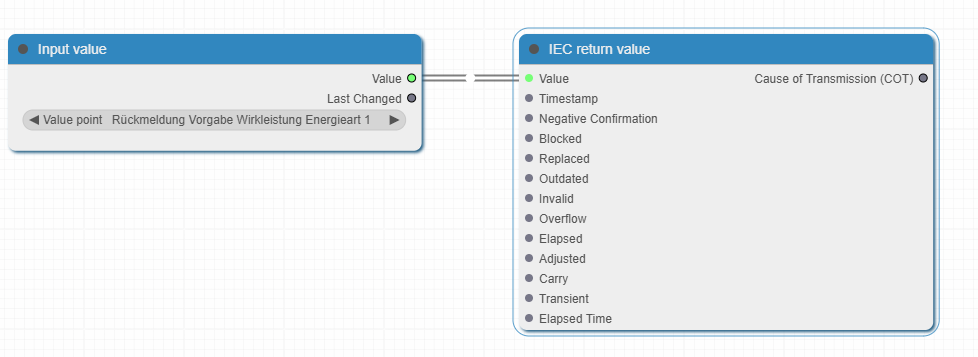
Wählen Sie für den Eingabewertpunkt den PPC-Wert für Begrenzung der Wirkleistungseinspeisung (Netzbetreiber, relativ) (
PPC_GCP_P_LIM_FEEDIN_REL) aus. -
Definieren Sie die Formel: Weisen Sie den Wertpunkt zu, um den Wert mittels IEC zurückzugeben (1:1-Zuordnung). Verbinden Sie die Wert-Slots der folgenden Knotenpunkte:
-
Knotenpunkt IEC-Befehl
-
Knotenpunkt Ausgabewert
-
Befehlstelegramm: Netzbetreibersollwert empfangen und an PPC weiterleiten
Schritte
-
Erstellen Sie einen Datenpunkt mit der angegebenen IOA- / TI- / ASDU-Adresse.
-
Wählen Sie für den Ausgabewertpunkt den PPC-Wert für Einspeisebegrenzung der Wirkleistung (Netzbetreiber, relativ) (
PPC_GCP_P_LIM_FEEDIN_REL) aus.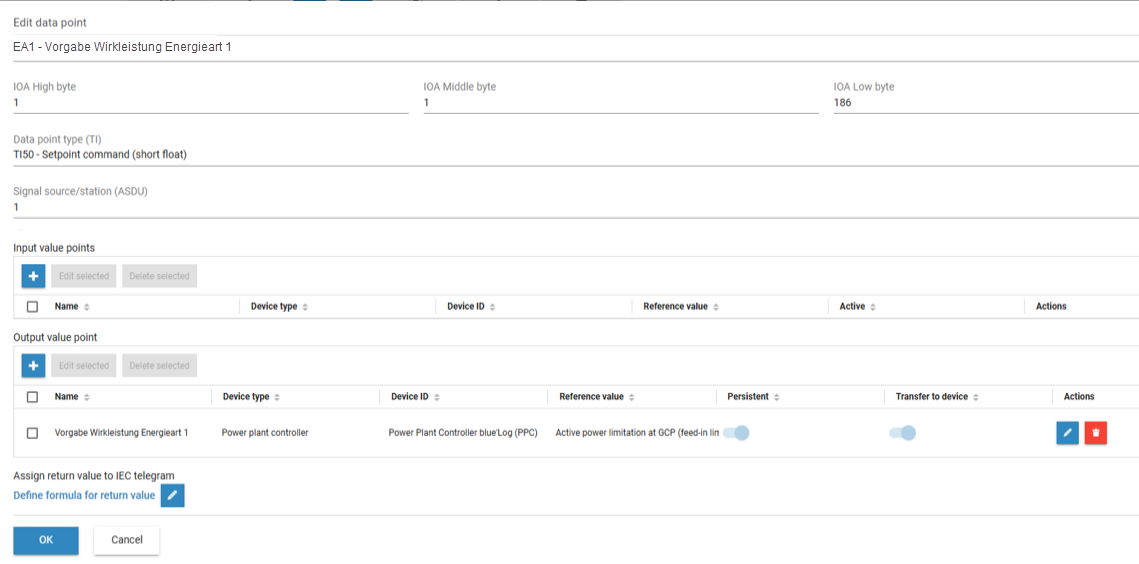
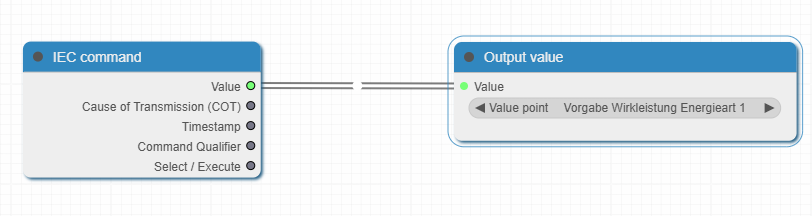
Netzbetreibersollwert empfangen und an PPC weiterleiten: Konfiguration -
Definieren Sie die Formel: Weisen Sie den IEC-Befehlswert dem Wert des Ausgabewertpunkts zu (1:1-Zuweisung). Verbinden Sie die Wert-Slots der folgenden Knotenpunkte:
-
Knotenpunkt IEC-Befehl
-
Knotenpunkt Ausgabewert
-
Doppelbefehls-Telegramm: Hiermit geben Sie an, dass sich eine Person vor Ort befindet
Warnung
Dies ist ein wichtiger Sicherheitsmechanismus für viele Anlagen und eine empfohlene bewährte Methode. Er zeigt an, dass Personal an der Anlage arbeitet. Wenn das Signal aktiv ist, werden Fernschaltbefehle aus Sicherheitsgründen blockiert.
Schritte
-
Definieren Sie Ausgabedatenpunkte (Schaltbits).
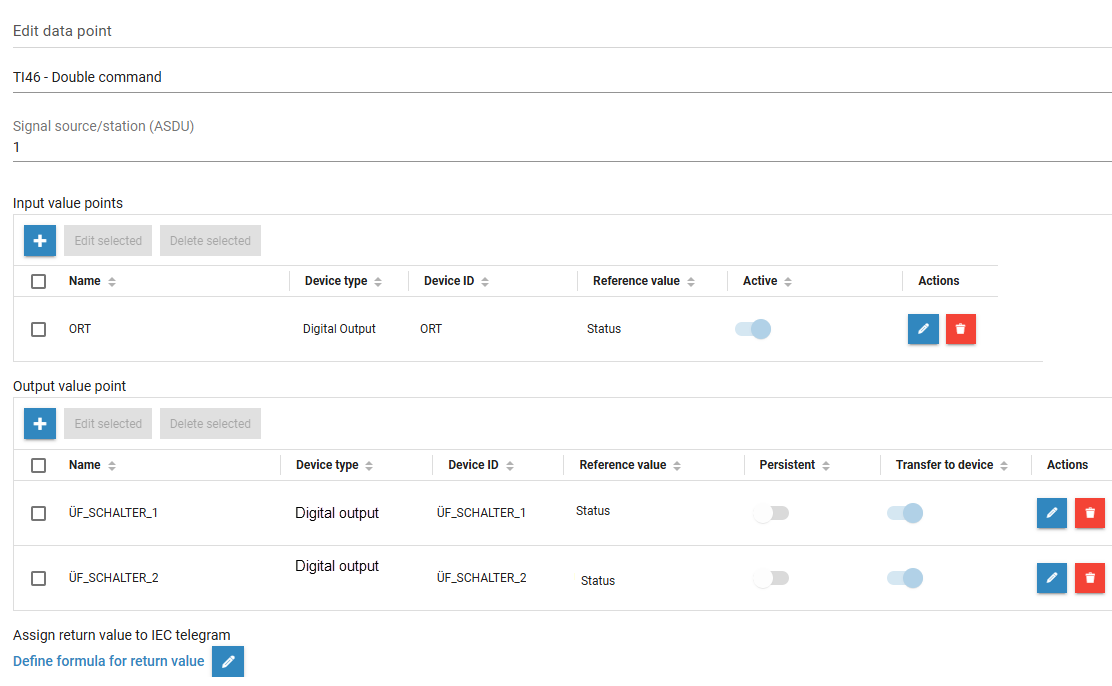
Signalisieren, dass sich eine Person vor Ort befindet: Konfiguration -
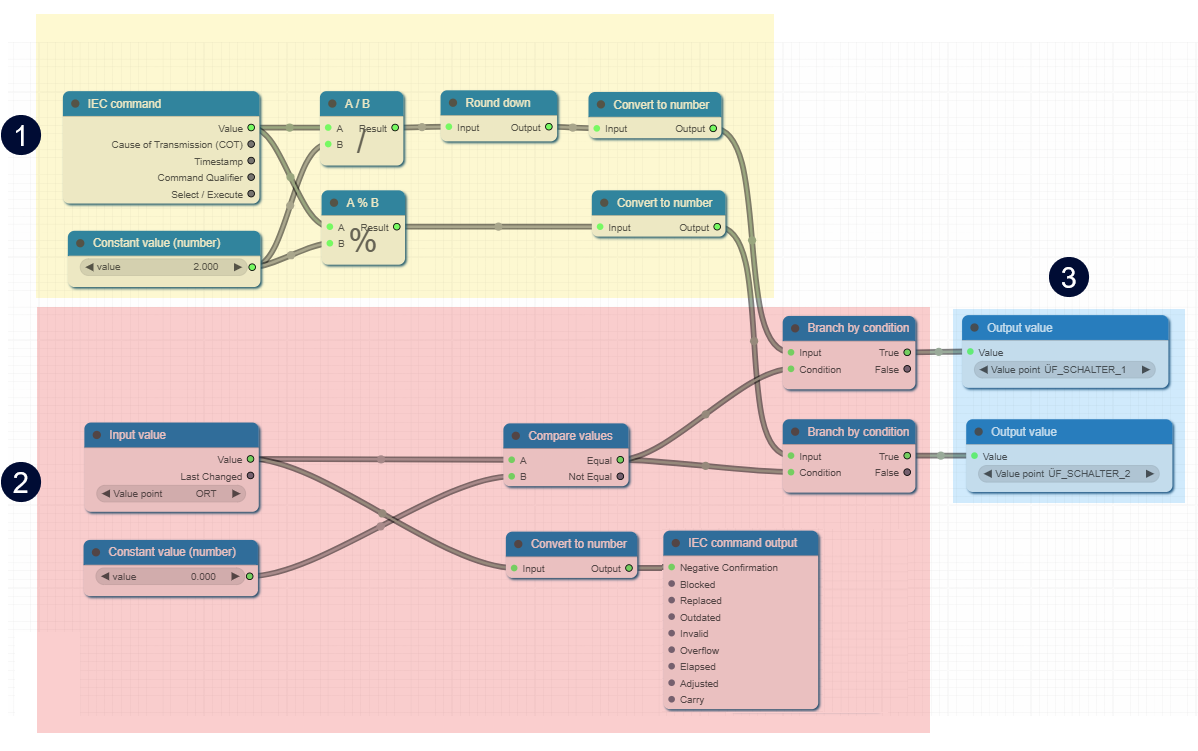
Definieren Sie die Formel:
|
Teil der Formel |
Beschreibung |
|||||||||||||||||||||
|---|---|---|---|---|---|---|---|---|---|---|---|---|---|---|---|---|---|---|---|---|---|---|
|
1 |
Berechnung des Bitwerts |
Hängt vom numerischen Wert ab:
|
||||||||||||||||||||
|
2 |
Sicherheitsmechanismus |
Verwenden Sie den Knotenpunkt Nach Bedingung verzweigen: Bedingung: Parameter Ergebnis: Bitwerte für den Schaltbefehl werden nur übertragen, wenn Knotenpunkt IEC-Befehlsrückmeldung (optional): Einige Netzbetreiber erfordern eine negative Bestätigung, wenn keine Schalthandlung durchgeführt wird. |
||||||||||||||||||||
|
3 |
Ausgabewerte |
Zwei mögliche Ausgabewerte. Der Ausgabewert hängt vom Ergebnis des Sicherheitsmechanismus ab. |
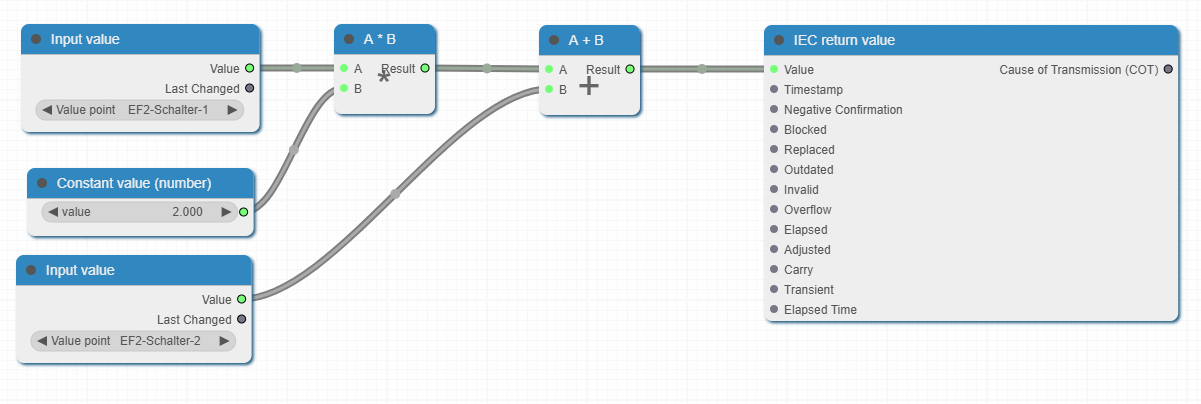
Doppelinformationstelegramm (Feedback für Schalt-Operationen)
Schritte
-
Definieren Sie den Datenpunkt mit TI 31.
-
Wählen Sie unter IEC-Übertragungsmodus die Option Reaktiv.
-
Aktivieren Sie den Toggle

-
Wählen Sie das

-
Definieren Sie eine geeignete Verzögerung für die Werte 0 und 3, z. B. 2000 ms.
-
Wählen Sie


-
Definieren Sie Eingabewertpunkte für beide Bits (0/1).
-
Definieren Sie die Formel.
Doppelinformationstelegramm: Formel